
目次
Clash Verge Rev を開いた直後は、ホーム画面のスイッチやプロキシ一覧に、まだ使えるものがない場合があります。リモートのアドレスを保存した後も、設定のダウンロードと選択、実際に使うノードの確認が必要です。ブラウザーでアクセスした際の記録をクライアントで確認し、設定が完了しているのか、アドレスを保存しただけなのかを確かめましょう。
Profiles でサブスクリプションを追加して選択する
「プロファイル」ページで選択した構成が、Mihomo が読み込む YAML ファイルを決めます。リモート購読、ローカル構成、上書き設定は共存できますが、初回はリモートプロファイルを一つだけ使うと、ノードとルールの出所を確認しやすくなります。
リモート Profile を追加する
完全なサブスクリプション URL をコピーする
疑問符以降のパラメータを省略せず、余分な空白もコピーしないでください。
Profiles でリモート設定を追加する
通常のリンクインポート項目を使い、保存後も現在の画面に留まります。
手動で更新する
ステータス表示と新しい更新日時を待ちます。
現在の設定として選択する
直前に更新した項目へ選択マークが付いている必要があります。
サブスクリプションの更新は成功した?更新時刻、HTTP エラー、解析エラーを確認する
リモートアドレスの保存はローカルに記録を作るだけです。更新をクリックすると構成をダウンロードして解析し、成功すると更新時刻が変わります。失敗した場合は具体的なエラーに従って対処します。
401 / 403
サブスクリプションサービスへサインインし、アカウントと token を確認してください。クライアントはすでにサーバーへ到達しています。
client error(Connect) / timeout
別のネットワーク、またはクライアントのドキュメントに記載された別のインポート方法と比較してください。
parse / yaml error
返された内容は届いていますが、形式またはフィールドが現在のコアと互換性を持ちません。
200 が返ってもノードがない
応答がサインイン用 HTML ではないことと、設定にプロキシとポリシーグループが含まれていることを確認してください。
古い設定で通信できても、今回の更新が成功したとは限りません。Clash Verge Rev は以前のローカルコピーを使い続けるため、更新の調査では時刻とエラーを確認してください。唯一動作する設定を先に削除しないでください。
Proxies でノードを固定する
更新後に Proxies を開きます。上位には通常、「ノード選択」「自動選択」「フェイルオーバー」などのポリシーグループがあり、展開すると特定のノードが表示されます。グループ名はサブスクリプション側で決まるため、サービスごとに異なります。
最初のテストでは、メインの select グループで特定のノードを選びます。url-test または fallback は、ネットワークが動作してから使用してください。自動グループは確認中に送信経路を変える場合があります。ノード横の遅延値から分かるのは、テスト URL が応答したことだけです。実際のWebページは別に確認します。
プロキシ画面で明確に確認すべき内容
- メインのポリシーグループが空ではない
- 手動選択グループが特定ノードを参照している
- 利用するサービスグループが最終的にそのノードまたは上位グループを参照している
- 現在のモードが Rule であり、誤って Direct のままになっていない
System Proxy を有効にしてシステムのプロキシアドレスを確認する
ホーム画面または設定領域へ戻り、System Proxy を有効にします。Clash Verge Rev が Windows または macOS のシステム設定へローカルプロキシアドレスを書き込み、ブラウザとシステムプロキシに従うプログラムがリクエストを Mihomo へ送るようになります。
古い Clash、VPN、またはプロキシ拡張がコンピュータに残っている場合は、先にすべて終了してください。二つのクライアントがシステムプロキシを変更できると、画面では有効でも、別のプログラムが古いポートをシステムへ書き戻す場合があります。ポートは、現在の Clash Verge Rev に設定されている mixed-port または HTTP ポートを使用します。
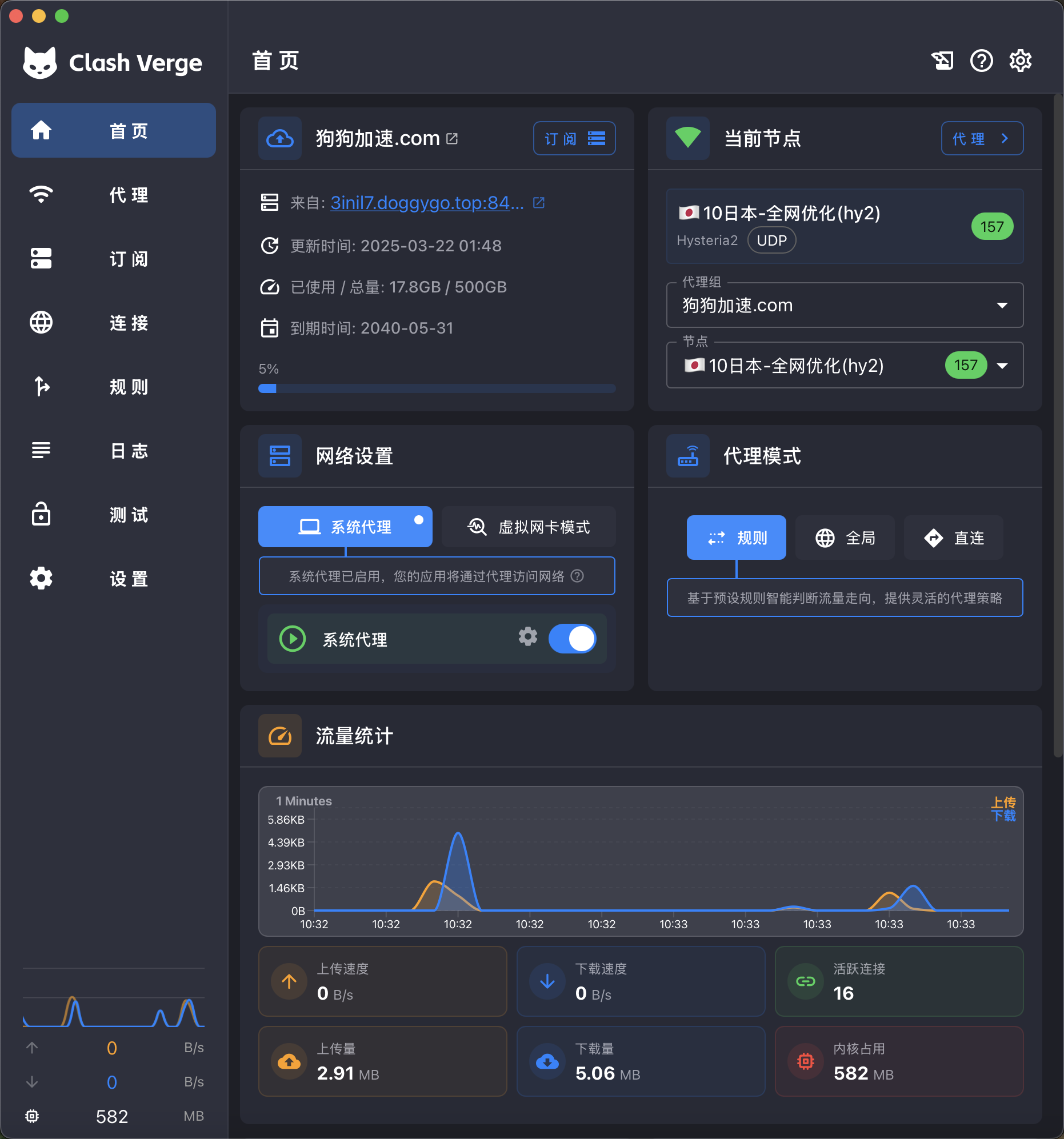
Connections のルールと最終ノード
システムプロキシが実際にトラフィックを取り込んでいるか確認する
使い慣れたサイトを開く
直前に固定したノードと Rule モードを使います。
Connections 画面へ進む
時刻またはドメインから、直前に作成された記録を探します。
Rule を確認する
接続が DIRECT、REJECT、ポリシーグループのどれに一致したか確認します。
Chains / 送信経路を確認する
最終的に使用したノードが Proxies の選択内容と一致することを確認します。
ページが開き、Rule と Chains / 出口が選んだポリシーとノードに一致すれば、システムプロキシが今回の要求を取り込んでいます。
接続記録なし、DIRECT、timeout への対処
Profiles に新しい更新日時がない
今回の更新に成功していない可能性があります。サブスクリプションリンク、アカウント状態、ダウンロードエラーを確認し、まだ使える古い設定は残してください。
Proxies にポリシーグループまたはノードがない
Profile が選択され、応答が Clash / Mihomo 形式であることを確認してください。
ブラウザが失敗し、Connections が空
System Proxy が現在の mixed-port を参照していることを確認し、古いプロキシクライアントを終了してください。
接続に DIRECT と表示される
Rule モードがサブスクリプションのルールに従って直接接続を選んでいます。対象サイトにとって想定どおりか確認してください。
接続が固定ノードを使った後に timeout になる
動作確認済みの別ノードへ切り替え、同じWebページで比較してください。
対処後に同じページを再要求し、ページが開いて Connections に想定したルールとノードが出ることを確認します。その構成をしばらく使い、必要に応じて TUN や上書き設定を検討します。