

ステップ 01ダウンロードとインストール
インストールするOSを選択
Windows:当サイトのダウンロードページで、WindowsのCPUに合う当サイトのZIPを優先して選びます。他のCPU用は同ページの公式リンクから入手します。書き込み可能なフォルダーにすべて展開し、GUI.for.Clashを起動します。
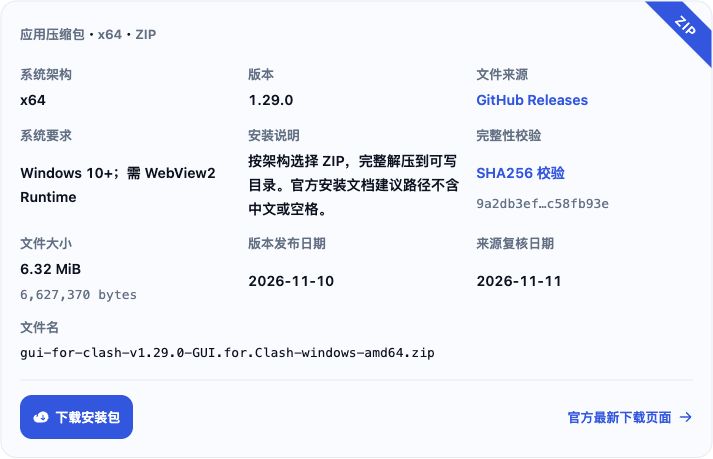
インストール時の補足:WebView2 Runtime が見つからない場合は、Microsoft Edge WebView2 Runtime のダウンロードページから Evergreen Bootstrapper(ブートストラッパー)を入手して実行し、インストール後に GUI.for.Clash を再起動します。
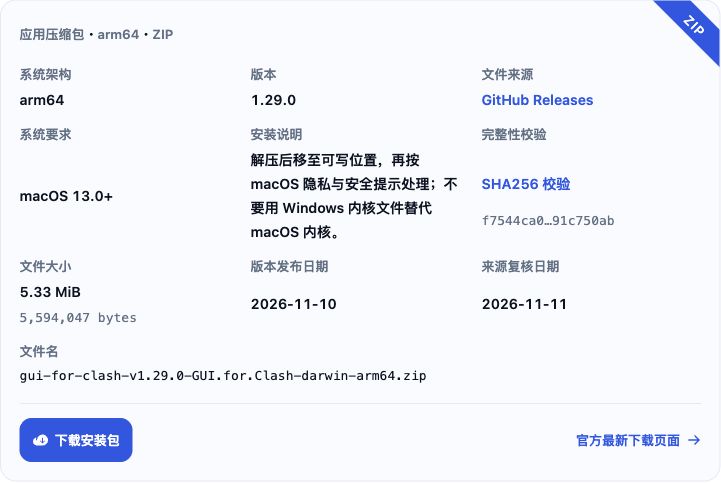
macOS:当サイトのダウンロードページで Intel または Apple Silicon 用の ZIP を選びます。展開したアプリをデスクトップなどの書き込み可能な場所へ移動し、GUI.for.Clash を起動します。
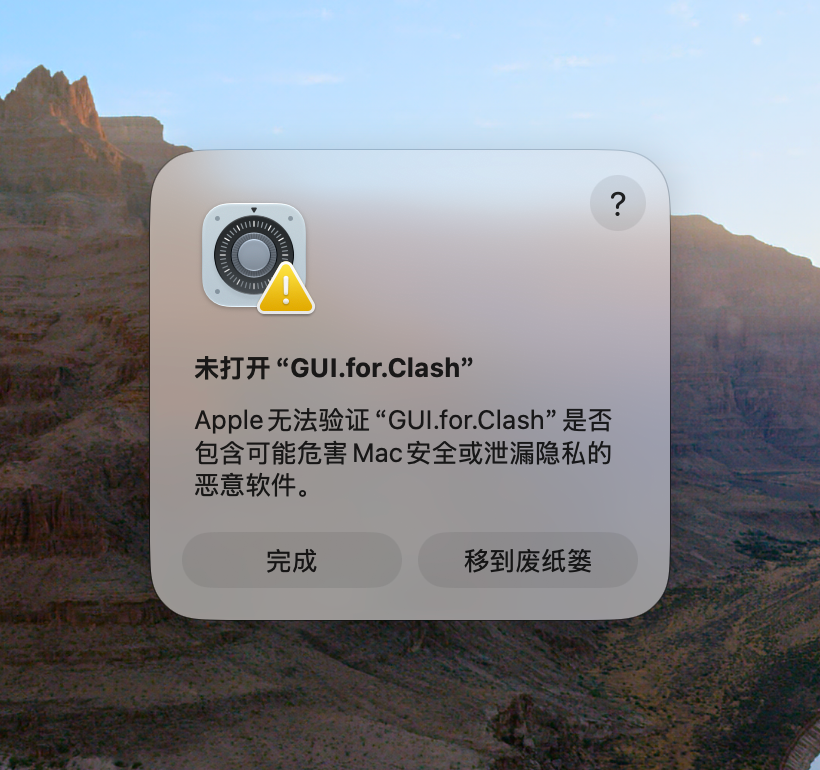
インストール時の補足:初回起動時に、Apple が GUI.for.Clash にマルウェアが含まれていないか確認できないという下図の警告が表示されたら、完成(完了)をクリックします。
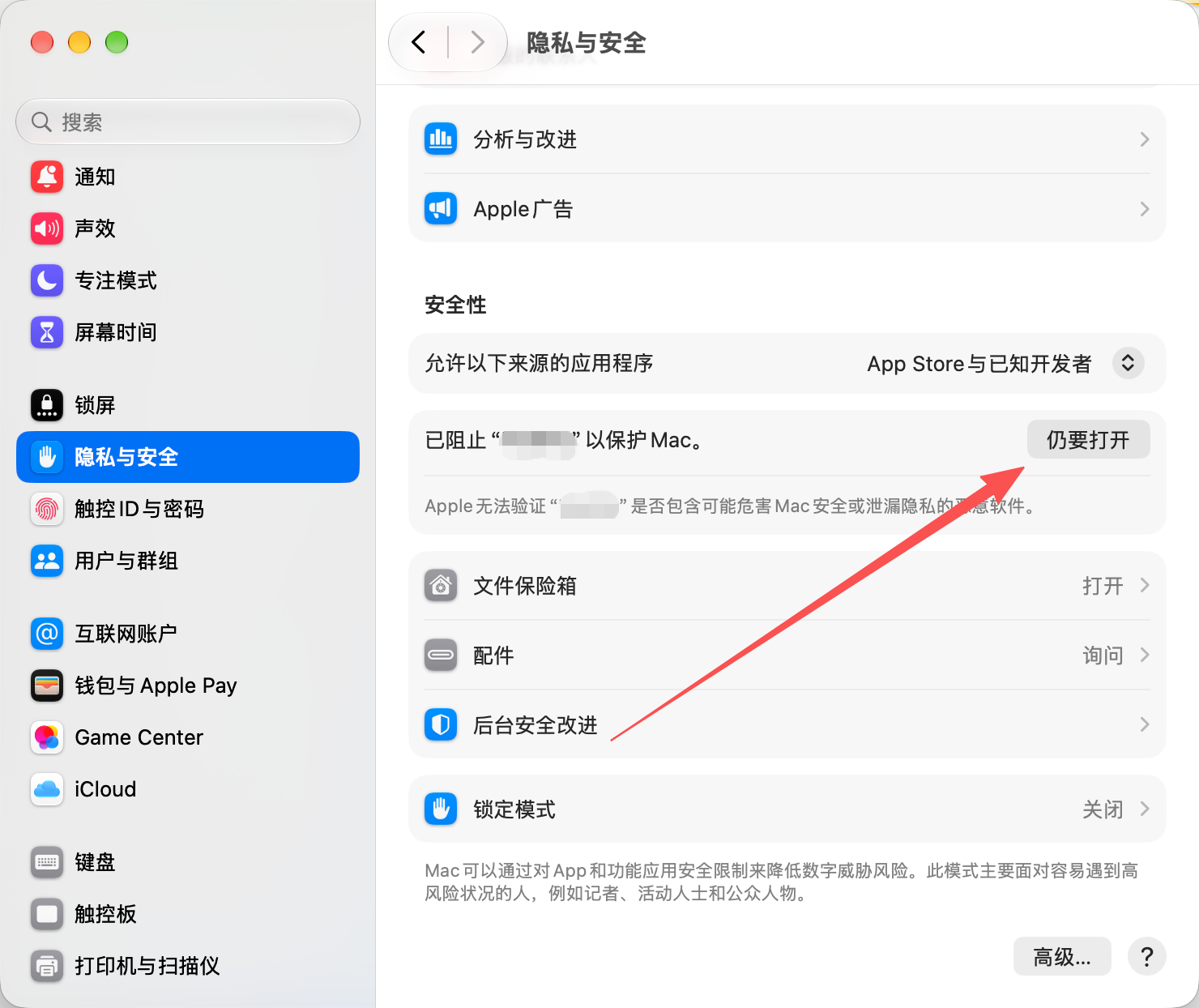
ダウンロード元を確認し、系统设置(システム設定)→ 隐私与安全(プライバシーとセキュリティ)を開きます。下へスクロールして GUI.for.Clash がブロックされた旨の表示を見つけ、仍要打开(このまま開く)をクリックします。求められた場合は Mac のログインパスワードまたは Touch ID で認証し、起動を確認してから GUI.for.Clash を開きます。
ステップ 02コアを更新
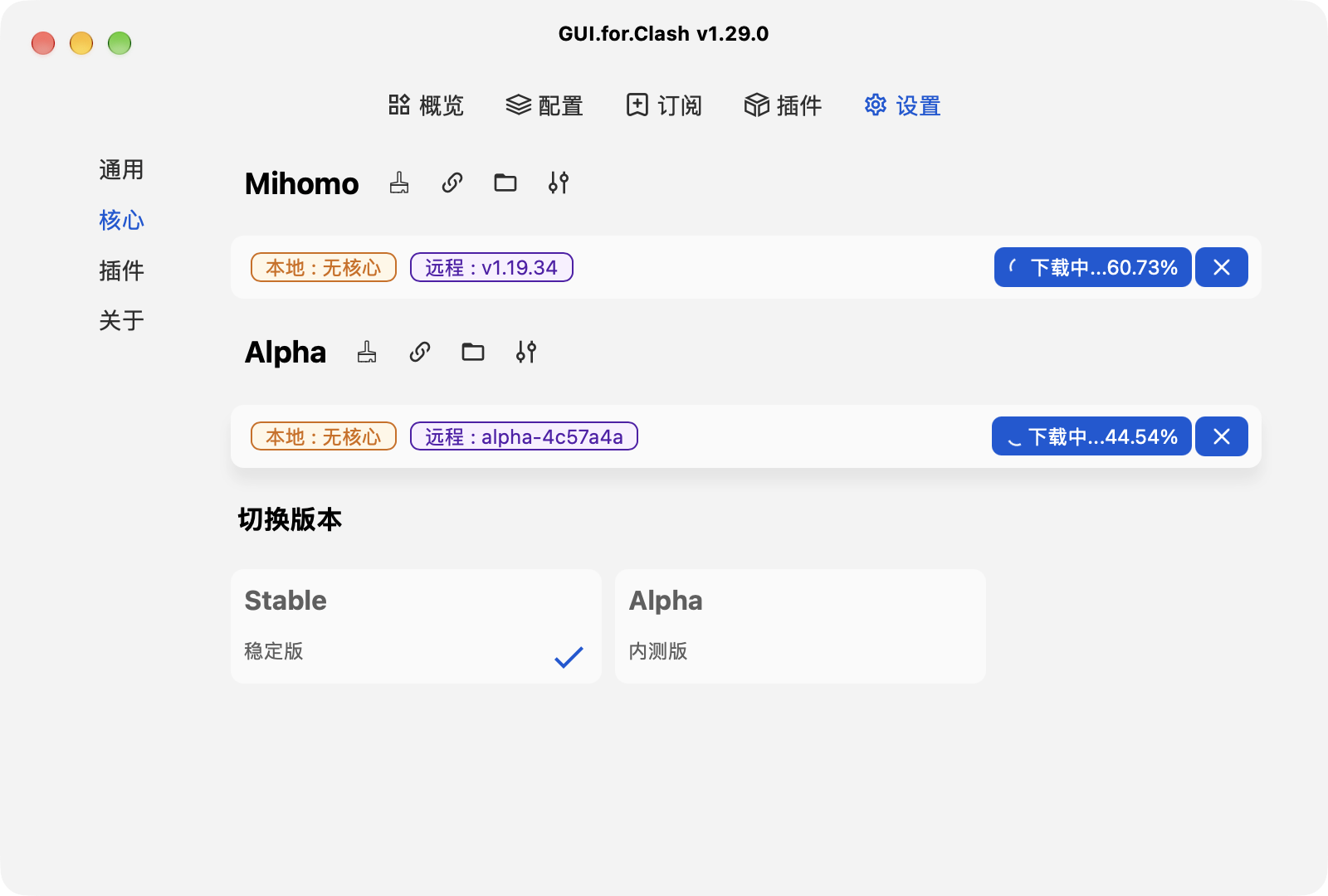
设置(設定) → 核心(コア)の順に開き、コアがなければ立即更新(今すぐ更新)を押します。取得できなければログとネットワークを確認します。それでも失敗する場合は公式ガイドに沿ってコアを手動で入れ、アプリを再起動します。
ステップ 03購読を取得
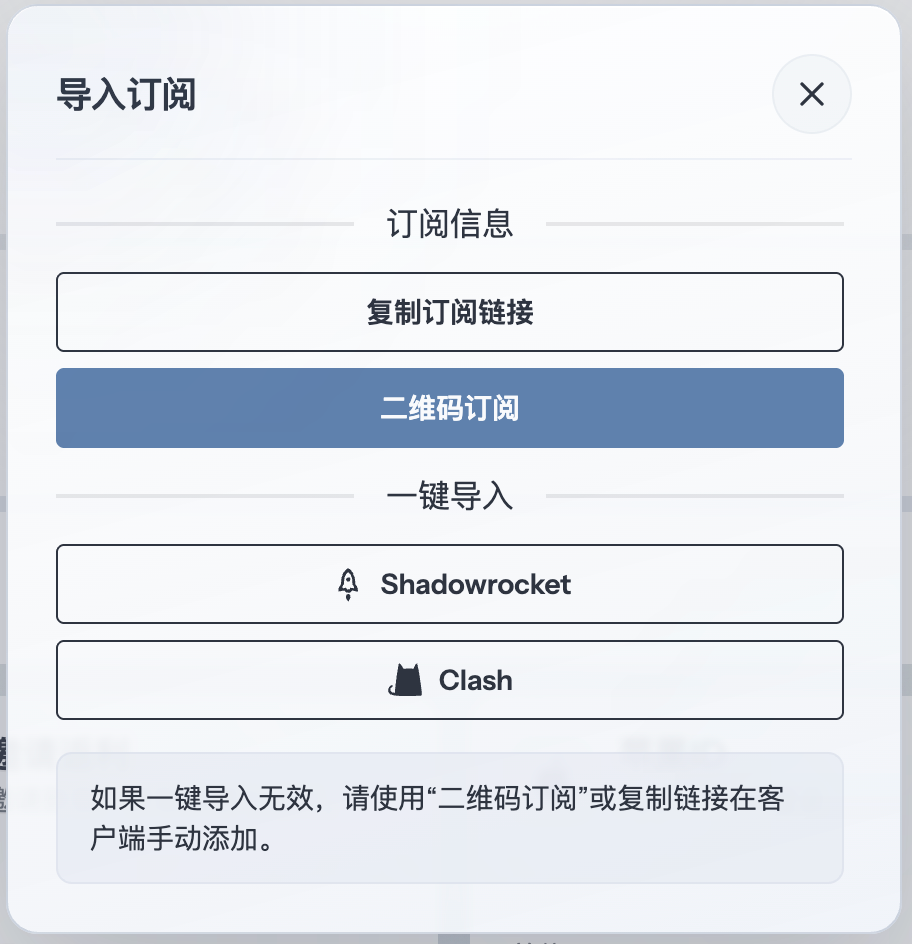
購読サービスの管理画面でClash / Mihomo 対応の購読の URL をコピーします。畅连を例に、購読のインポート画面を開き、「复制订阅链接」(購読リンクをコピー)を押します。
ステップ 04購読を追加
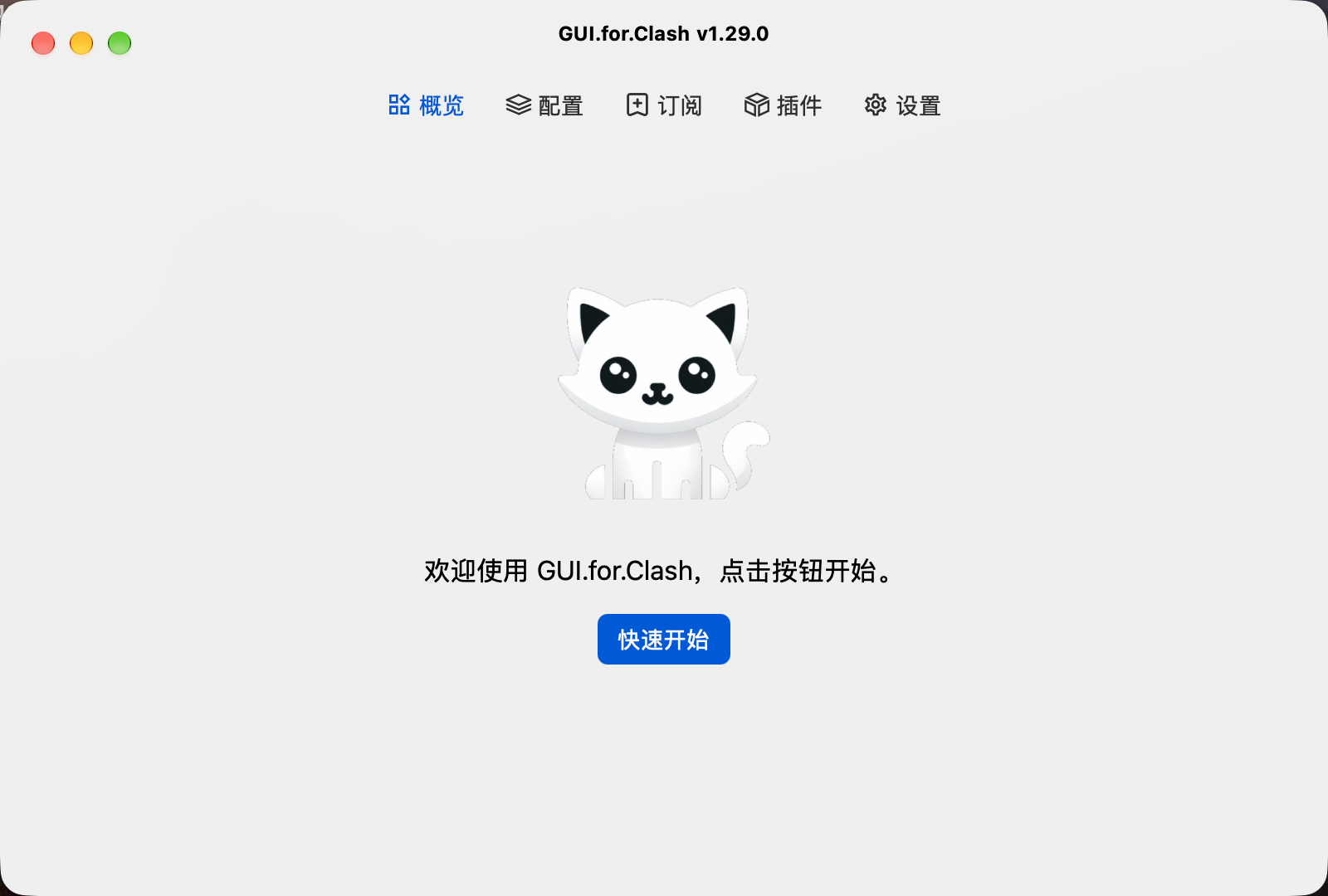
概览(概要) → 快速开始(クイックスタート)を開きます。
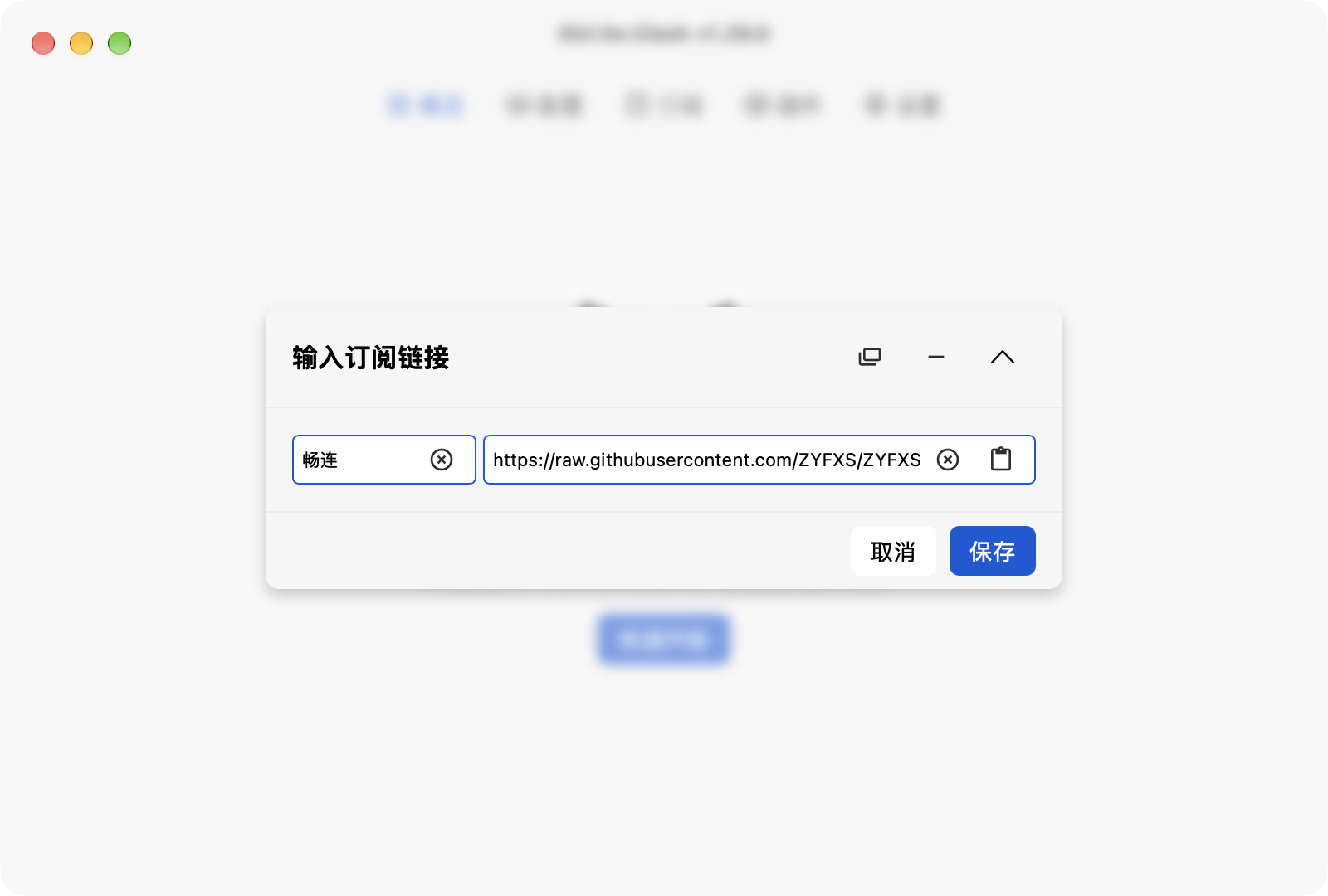
左の入力欄に名前を入れ、右の入力欄に対応する購読URLを貼り付けて保存を押します。取得後に購読と実行用設定が作られます。概要に戻り、設定が表示されなければ購読内容と取得エラーを確認してやり直します。
ステップ 05コアを起動
概览(概要)で新しい設定を選び、启动核心(コアを起動)を押します。
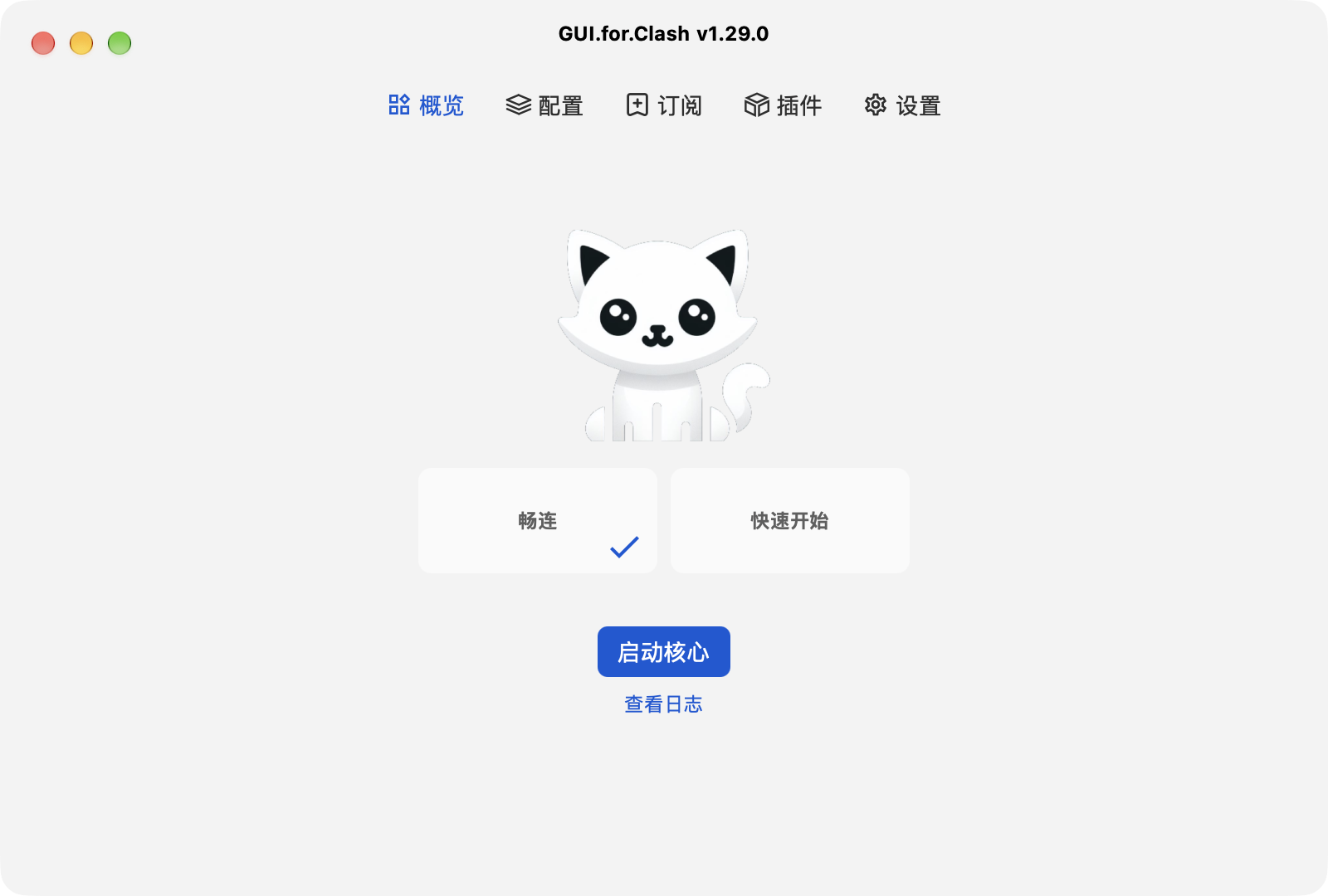
起動できなければログを開きます。空のグループ、無効な項目、リソースの取得エラーを直してから、もう一度コアを起動します。
ステップ 06ノードを選択
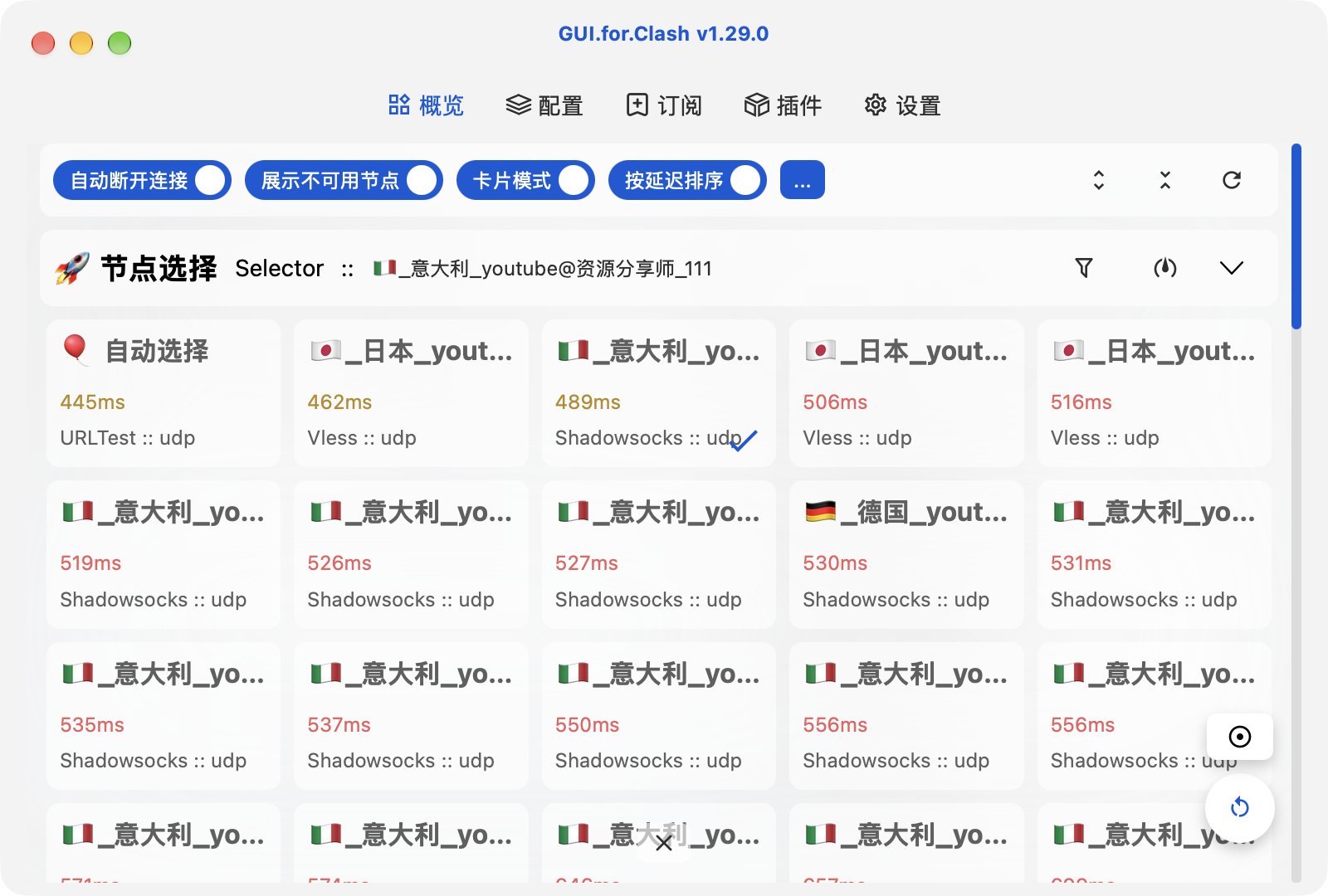
起動したら控制器(コントローラー)を開き、プロキシパネルのグループから使えるノードを選ぶか、設定内の自動ポリシーを使います。
ステップ 07システムプロキシを有効にする
概览(概要)に戻り、规则(ルール)を選んで系统代理(システムプロキシ)スイッチをクリックしてオンにします。システムプロキシ対応のブラウザーで、普段直接開けるサイトを先に試し、次にプロキシが必要なサイトを開いて接続記録を見ます。
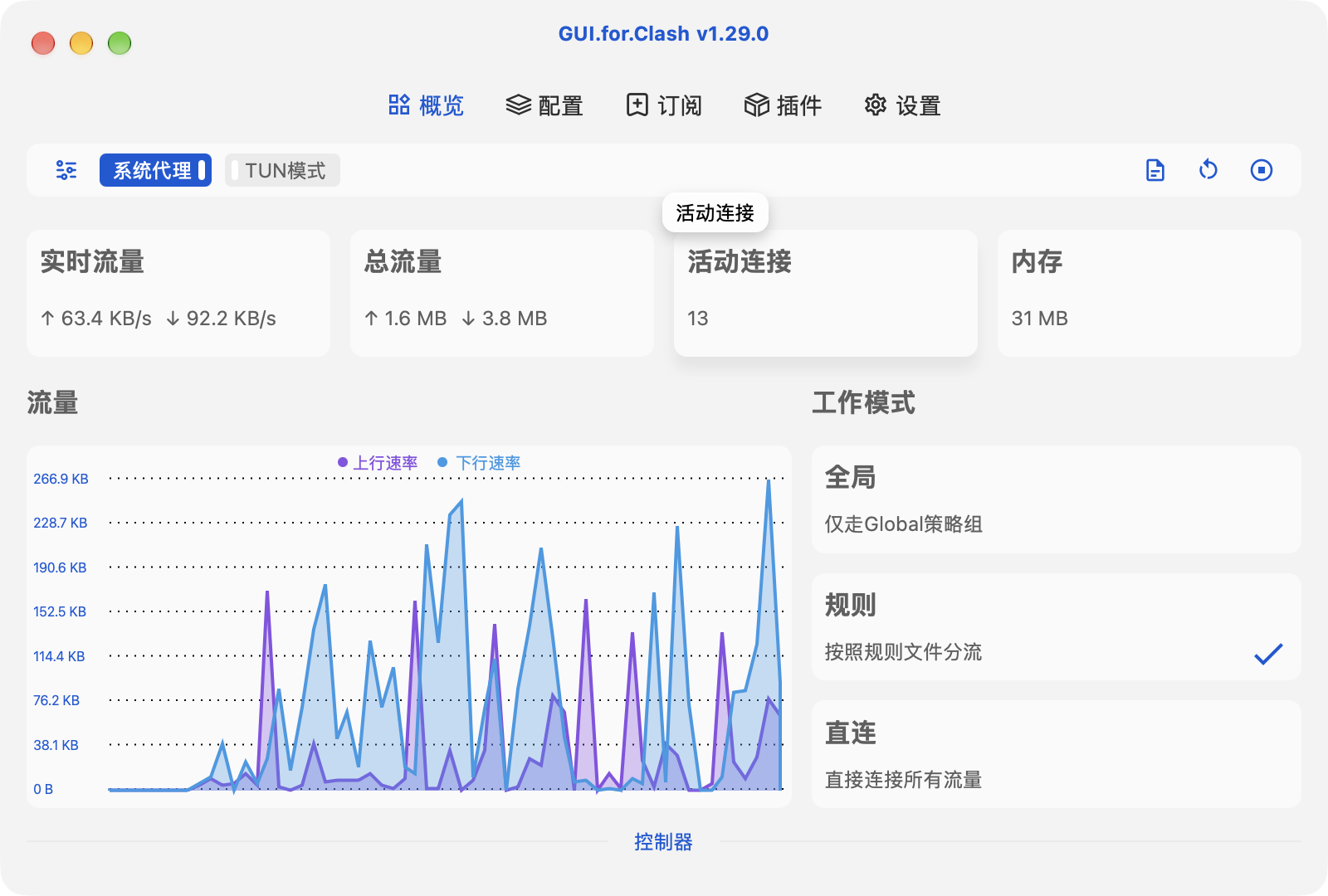
利用を終えるときや通信に問題があるときは、有効なシステムプロキシやTUNを止め、普段直接開けるサイトで復旧を確認します。
ステップ 08プロキシモードについて
概览(概要)で规则(ルール)、全局(グローバル)、直连(直接接続)を選びます。
ルール:設定ルールでグループ、直接接続、拒否を選びます。普段はこのモードを使います。
グローバル:振り分けルールを使わず、GLOBALで選択中のプロキシやポリシーを使います。DIRECTなら直接接続です。確認用に使えるノードを選んで試し、確認後はルールモードに戻します。
直接接続:プロキシノードを使わず目的地へ接続します。コアやシステムプロキシは停止しません。
先にコアを起動し、系统代理(システムプロキシ)かTUN模式(TUNモード)でアプリの通信をGUI.for.Clashへ渡します。モードは受信した要求の出口を決めるだけで、他のアプリを自動的には取り込みません。