
目次
Mac で一日に数回ノードを切り替えるだけなのか、接続を調べ、上書きを編集し、複数のサブスクリプションを管理するのかで、使いやすい画面は変わります。ほかの端末での操作習慣や、スリープ・ネットワーク切り替え後の復旧も考慮します。画面を変えるために動作中の設定を丸ごと移すより、日常の作業に合うクライアントを選ぶ方が実用的です。
新しい Mac、多端末利用、既存の ClashX 環境では選ぶ基準が異なる
macOS 向け選択表
| 使い方 | 推奨 | 選択理由 |
|---|---|---|
| 新規インストールで、現在の Mihomo とシステム更新に追随したい | Clash Verge Rev | 現在もリリースが活発で、Profile、ログ、バックアップ、TUN を一通り管理できる |
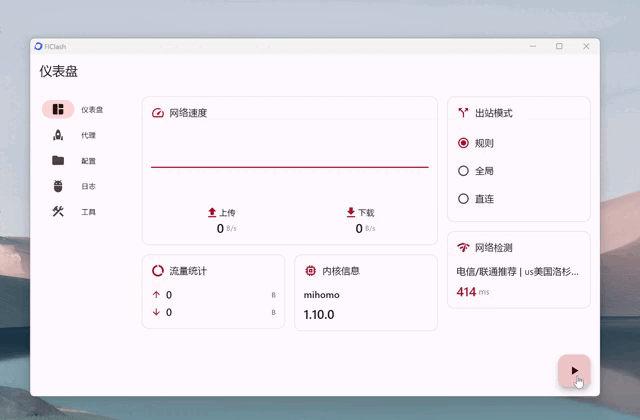
| Android または Linux でも同じ画面を使いたい | FlClash | 公式プロジェクトが Android、Windows、macOS、Linux 向けのビルドを同時に管理している |
| ClashX のメニューバー中心の操作を長く使ってきた | ClashX/Pro を維持し、移行は改めて評価する | 以前の設定を低い操作コストで使える一方、新しいプロトコルと拡張モードについては現行プロジェクトの説明を先に確認する必要がある |
公開元、チップの種類、macOS の互換性要件
Clash Verge Rev v2.5.2は2026年7月に公開されました。公式ではAppleシリコンとIntel向けのビルドを引き続き提供し、macOSのサービス、DNS、バックアップの問題に対応しています。インストールや権限についてはプロジェクトのドキュメントを確認し、macOSをアップグレードした後も互換性の条件を再確認してください。
FlClash の公式リポジトリは、Android、Windows、macOS、Linux への対応を明記しています。利点は複数デバイスで操作が似ていることであり、macOS 上ですべてのクライアントを上回るシステム機能を持つことではありません。
ClashX-Pro/ClashX は、元の ClashX の公開メンテナンス終了後に作られたサードパーティーの後継版で、yichengchen/clashX の元公式リポジトリではありません。現在も macOS 10.14+ と macOS 15 の互換性修正を記載し、Enhanced Mode や新しいプロトコルなどの要件については ClashFX を案内しています。新規利用者は、入手元、メンテナンス方針、カーネルの機能を先に確認してください。
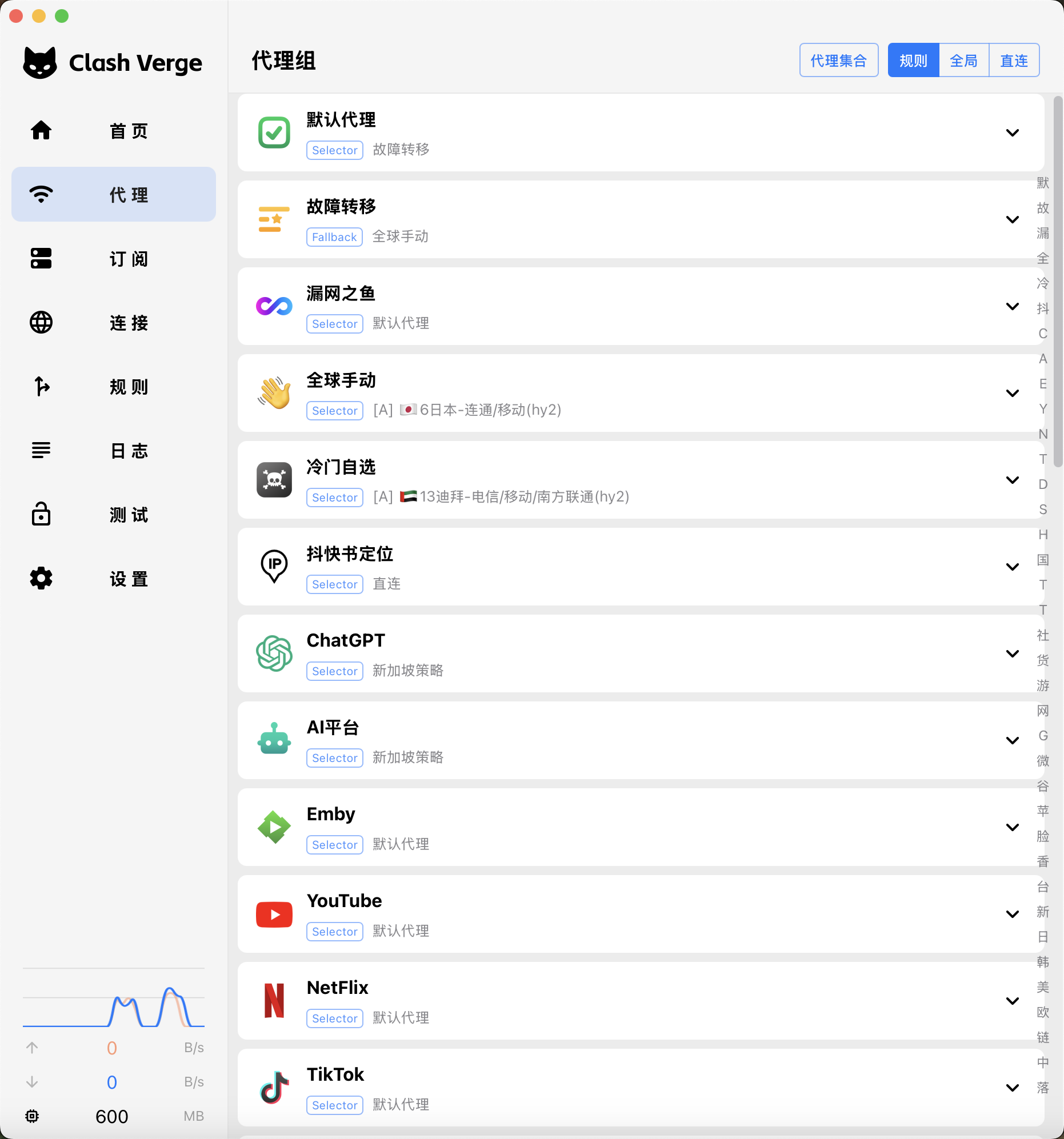
メニューバーと専用ウィンドウ:サブスクリプション、接続ログ、TUNの操作はどう違う?
- Clash Verge Rev
- 専用ページから Profile、ポリシーグループ、接続、ルール、Merge を管理します。特定リクエストの経路を頻繁に確認する場合に適しています。
- FlClash
- デスクトップ版とモバイル版の入口が似ており、複数デバイスの利用者に適しています。ただし、Mac のシステムプロキシ、バックグラウンド動作、TUN の権限は個別に処理する必要があります。
- ClashX / Pro
- メニューバーからすばやく切り替える操作が中心です。デフォルトの設定ディレクトリは ~/.config/clash で、config.yaml とカスタム設定はメニューから切り替えられます。
システム通信の処理方法を比較する
| 項目 | Clash Verge Rev | FlClash | ClashX / Pro |
|---|---|---|---|
| システムプロキシ | 完全なウィンドウから切り替え、接続を確認する | 入口はモバイル版と似ていますが、Mac 固有のシステム権限を引き続き使用する | メニューバーからすばやく切り替えられ、軽量な操作に適する |
| TUN / 拡張トラフィック処理 | 現在のバージョンの画面からバックグラウンドサービスをインストールし、仮想アダプターの作成に必要な権限を確認する | 現在のバージョンにある画面から許可し、Android の設定をそのまま流用しない | Enhanced Mode と新しい Mihomo TUN では、移行手順が異なる |
| スリープとネットワーク切り替え | ふたを閉じた後、スリープから復帰した後、終了した後に、サービスとプロキシが復旧するかそれぞれ確認する | 複数デバイスで画面が共通でも、Mac のバックグラウンド動作が同じとは限りません | 以前のワークフローが安定している場合は継続利用できますが、新しいシステムとの互換性を確認する必要があります |
サブスクリプションの更新と時々のノード切り替えだけなら、メニューバーの操作で十分です。複数のサブスクリプション、統合後の設定、ログの書き出しを扱う場合は、独立したウィンドウのほうが探しやすくなります。Apple チップへの対応、TUN の許可、バックグラウンド動作は、自分の Mac で確認する必要があります。
新しいクライアントを試す前に、旧クライアントで TUN とシステムプロキシをオフにし、アプリを終了する
安全な比較方法
以前の設定を記録する
サブスクリプション、カスタムルール、現在のポート、メニューバーで実際に有効なモードを保存します。
以前の TUN とシステムプロキシを無効にする
アプリケーションを完全に終了し、macOS のネットワーク設定で HTTP、HTTPS、SOCKS の設定が残っていないことを確認します。
新しいクライアントを一つ起動する
まずシステムプロキシと固定ノードを使用し、二つのクライアントを同時にログイン項目へ登録しないでください。
スリープとネットワーク切り替えを試す
ふたを閉じてスリープから復帰した後と、Wi-Fi を切り替えた後に一度ずつアクセスし、接続ログを確認します。
観察結果
| 結果 | 判断 |
|---|---|
| 必要な Profile、オーバーライド、ログの操作をすべて直接行える | Clash Verge Rev を優先して残す |
| 複数デバイスを切り替える手間が明確に減り、Mac のスリープ動作も安定している | FlClash を優先して残す |
| 以前の ClashX 設定が安定しており、新しいプロトコルや TUN も必要ない | 当面は維持し、画面を替えるためだけに移行しない |
| どちらでもポートが使用中になるか、終了後に通信できなくなる | 以前のサービスとプロキシ設定の残存を先に消去し、クライアントの評価は保留する |