

ステップ 01ダウンロードとインストール
インストールするOSを選択
Windows:当サイトのダウンロードページで、CPUに合う当サイトのWindows用パッケージを優先して選びます。他のx64・ARM64インストーラーやポータブル版は同ページの公式リンクを使います。インストールか完全展開を済ませてSparkleを起動し、他のプロキシアプリを閉じます。
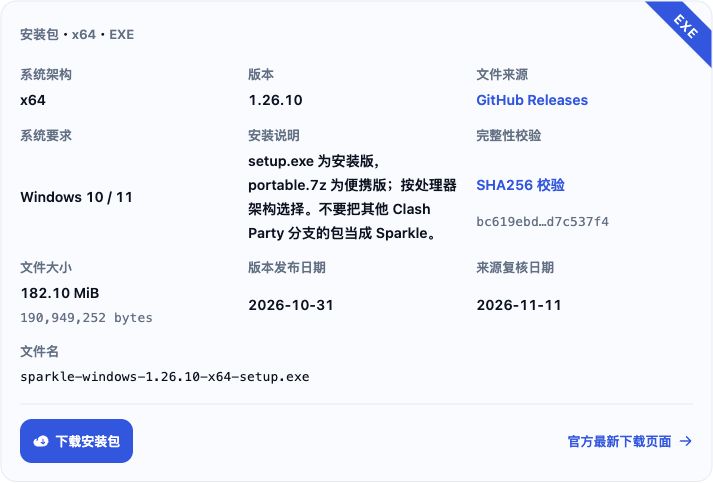
インストーラーを実行し、インストール先の画面で保存場所を確認して続行します。
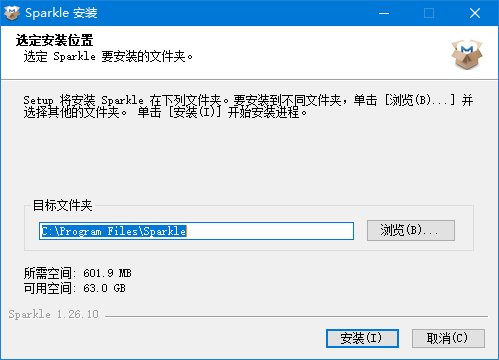
初回起動時に「Sparkleへようこそ」という内蔵チュートリアルが表示されたら、「次へ」でページを進めるか、ウィンドウを閉じます。
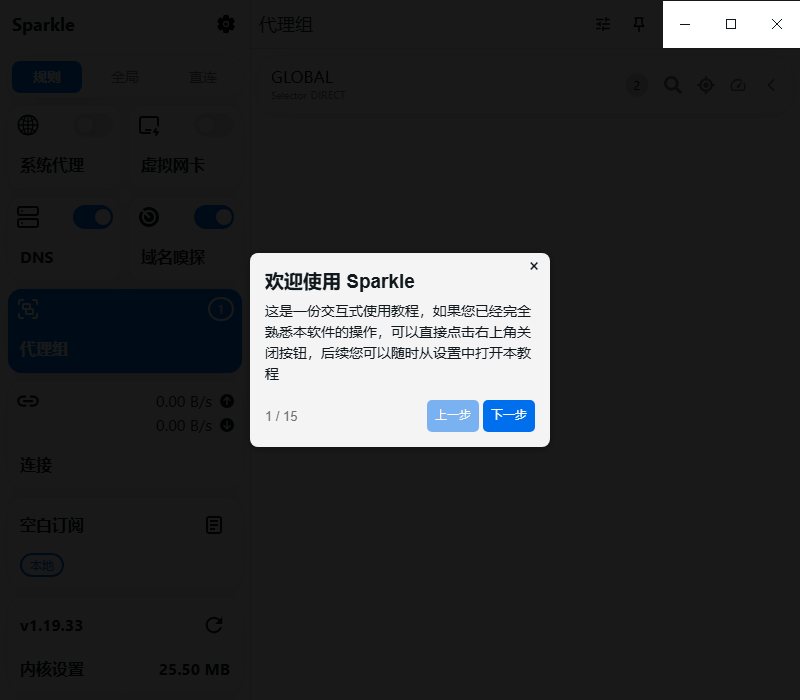
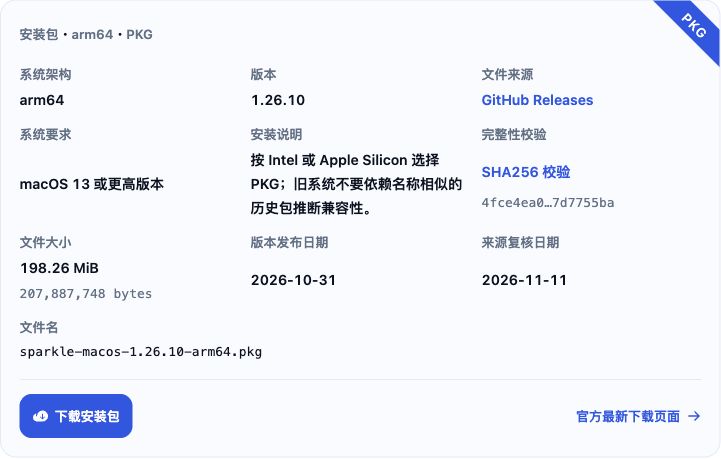
macOS:当サイトのダウンロードページで Intel または Apple Silicon 用の PKG を選びます。PKG を開いてインストーラーの案内に従い、完了後に「アプリケーション」から Sparkle を起動します。
ステップ 02購読を取得
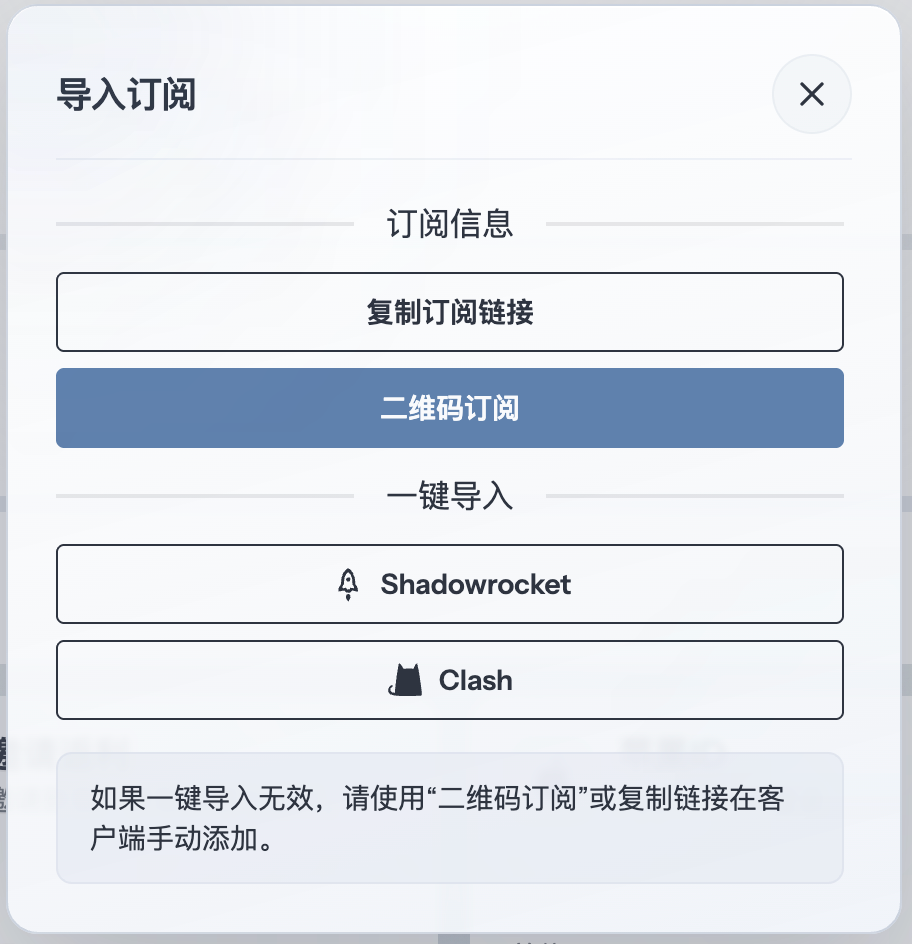
購読サービスの管理画面でMihomo / Clash 対応の購読の URL をコピーします。畅连を例に、購読のインポート画面を開き、「复制订阅链接」(購読リンクをコピー)を押します。
ステップ 03購読を追加
左側の現在の購読カード(初期表示は空白订阅、空の購読)を押して订阅管理(購読管理)を開きます。
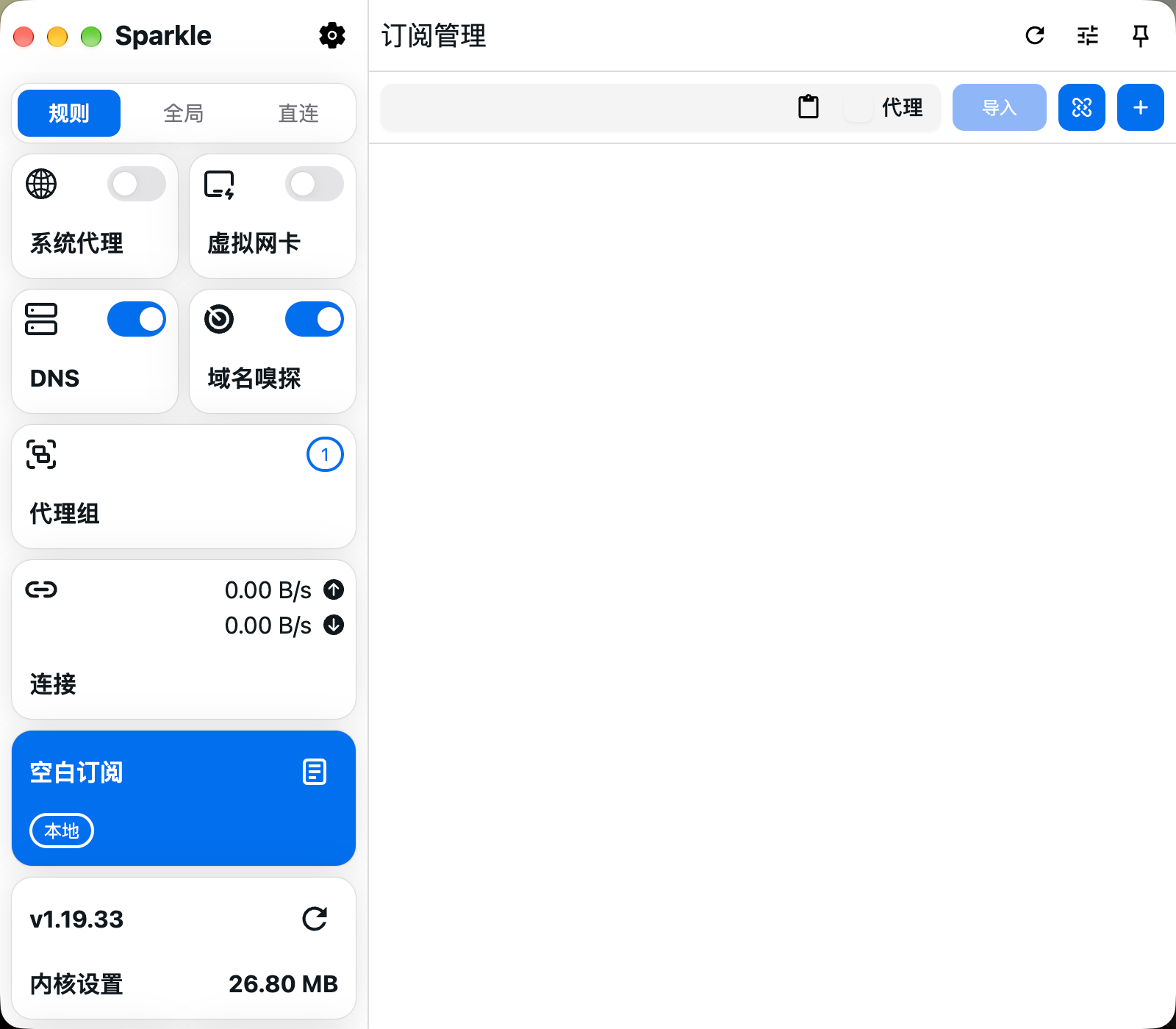
購読管理でMihomo/Clash対応の購読URLを貼り付け、导入(インポート)を押します。取得した設定を選びます。
方式二:ローカル YAML 設定ファイルを追加します。ローカルのYAML設定ファイルは+ → 打开本地配置(ローカル設定を開く)から追加します。
失敗したらエラーを読み、URLが提供元のWebページではなく完全な設定を返すか確認して、再度追加します。
ステップ 04ノードを選択
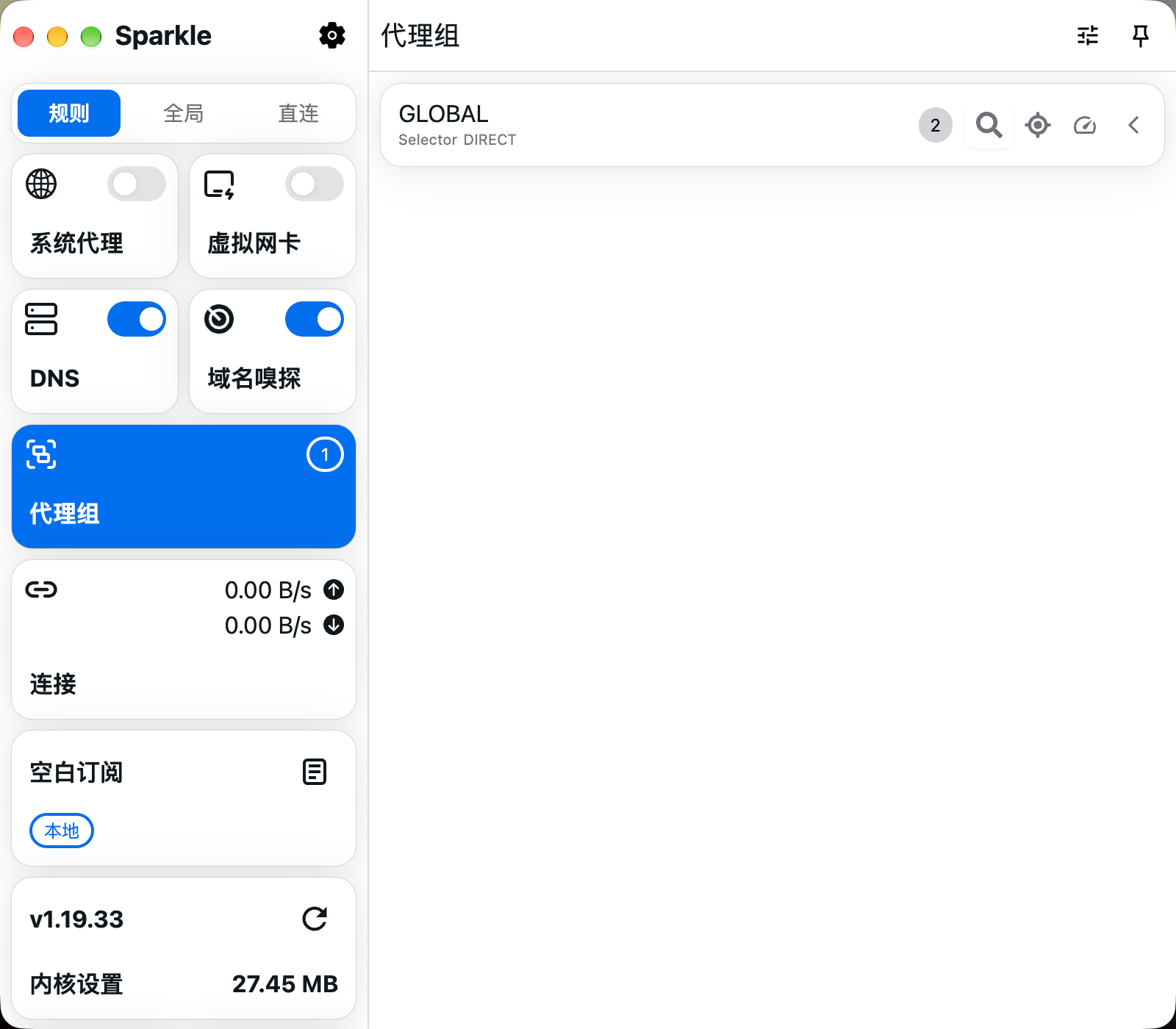
代理组(ノードをまとめたプロキシグループ)を開き、使えるノードを選ぶか、設定内の自動ポリシーを使います。まず规则(ルール)を選びます。ノードをテストしたら、次の手順で実際の閲覧を確認します。
ステップ 05システムプロキシを有効にする
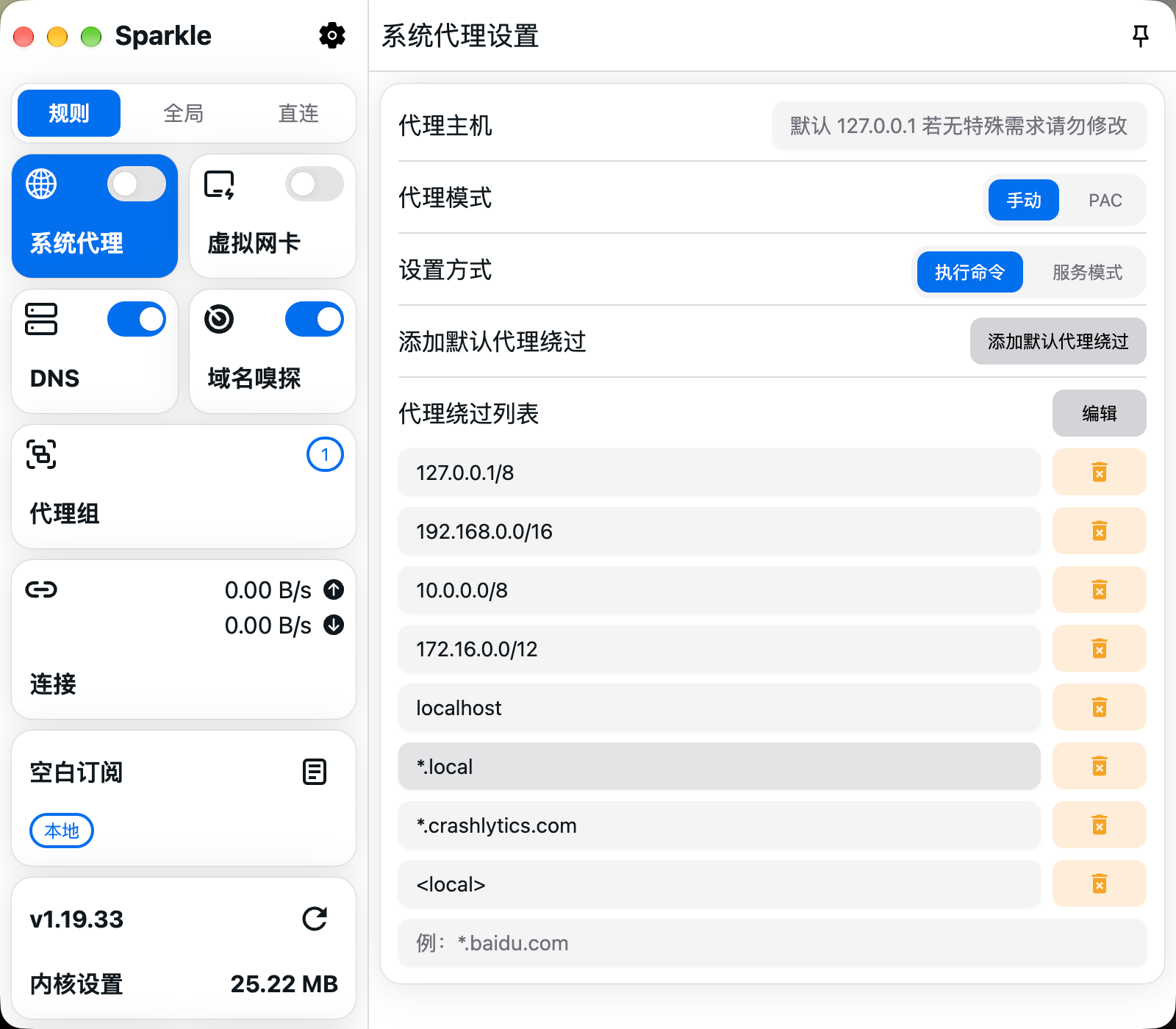
系统代理(システムプロキシ)スイッチをクリックしてオンにします。対応ブラウザーで普段直接開けるサイトを先に試し、次にプロキシが必要なサイトを開きます。
连接(接続)と日志(ログ)で出口を確認します。
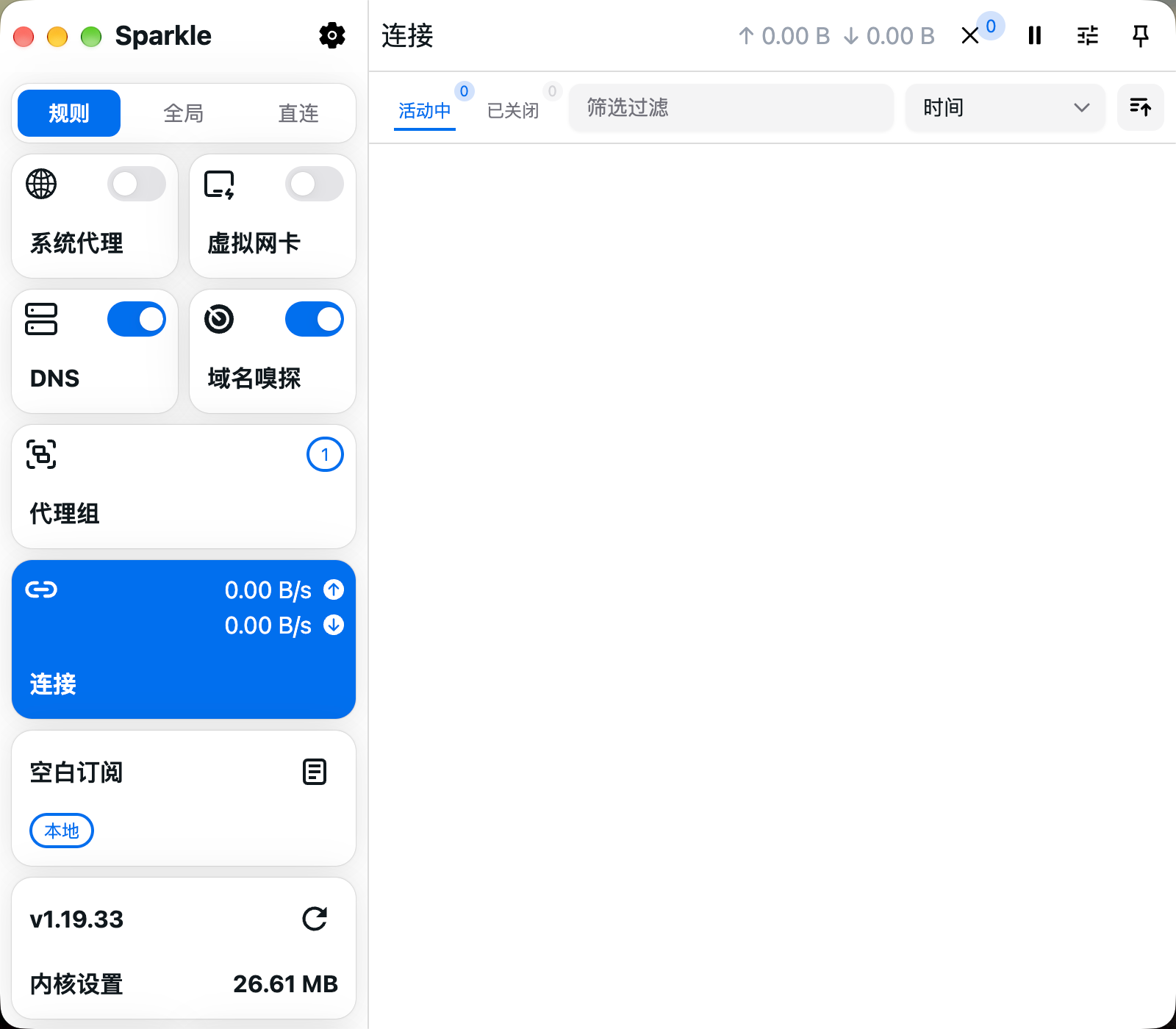
利用を終えるときや通信に問題があるときは、有効なシステムプロキシとTUNを止め、普段直接開けるサイトで復旧を確認します。
ステップ 06プロキシモードについて
サイドバーで规则(ルール)、全局(グローバル)、直连(直接接続)を選びます。折りたたむとR、G、Dで表示されます。
ルール:設定ルールでグループ、直接接続、拒否を選びます。普段はこのモードを使います。
グローバル:振り分けルールを使わず、GLOBALで選択中のプロキシやポリシーを使います。DIRECTなら直接接続です。確認用に使えるノードを選んで試し、確認後はルールモードに戻します。
直接接続:プロキシノードを使わず目的地へ接続します。Sparkleの終了やコア停止ではありません。
系统代理(システムプロキシ)と虚拟网卡(TUN)でアプリの通信をSparkleへ渡します。モードは受信した要求の出口を決めるだけで、対象外のアプリを自動的には取り込みません。