
Sparkle 使用教程

Sparkle 订阅导入、节点选择与系统代理

Sparkle 是基于 Mihomo 的桌面代理客户端。本教程提供 Windows 和 macOS 安装步骤,并用 macOS 界面演示订阅导入、选择代理组和验证系统代理。

教程信息
适用平台
Windows / macOS / Linux
内核
Mihomo
最后更新

步骤 01下载安装

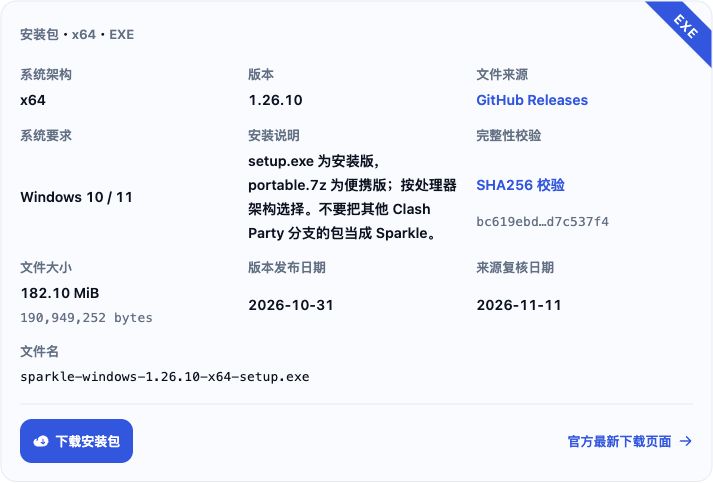
Windows:打开本站下载页,优先下载匹配架构的本站 Windows 包;其他 x64、ARM64 安装版或便携版从同页官方入口获取。安装或完整解压后启动 Sparkle,先关闭其他代理软件。

Sparkle Windows 下载页的安装包入口

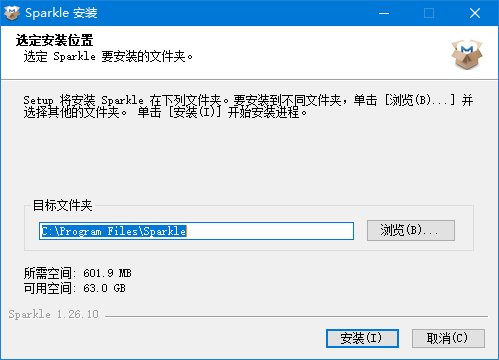
运行安装程序,在安装目录窗口确认安装位置后继续。

Sparkle Windows 安装器的安装目录窗口

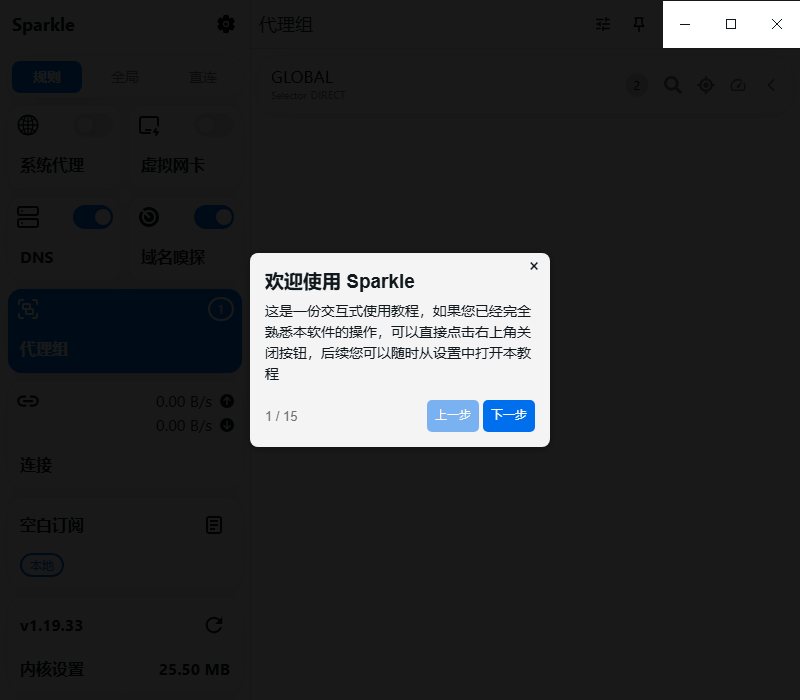
首次启动 Sparkle 时,如果出现“欢迎使用 Sparkle”内置教程,可点击“下一步”逐页查看,也可以关闭窗口。

Sparkle Windows 首次启动的内置欢迎教程

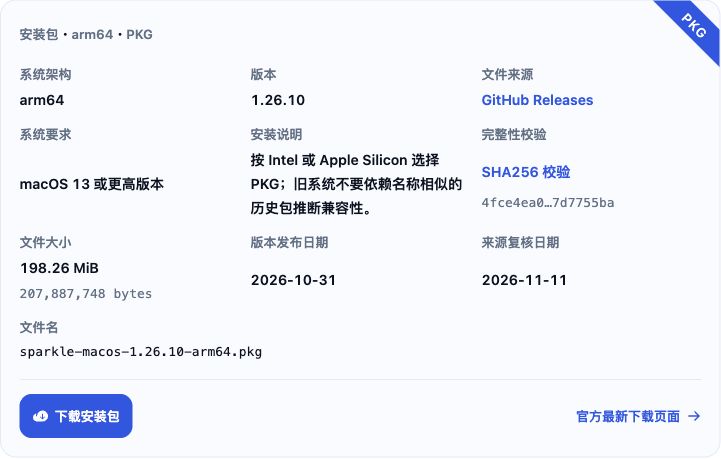
macOS:打开本站下载页,按 Intel 或 Apple Silicon 选择 PKG。打开 PKG,按安装器提示完成安装,再从“应用程序”启动 Sparkle。

Sparkle macOS 下载页的 PKG 安装包入口

步骤 02获取订阅

从订阅服务商后台复制Mihomo / Clash 兼容订阅链接。以畅连为例,打开订阅导入窗口,点击“复制订阅链接”。
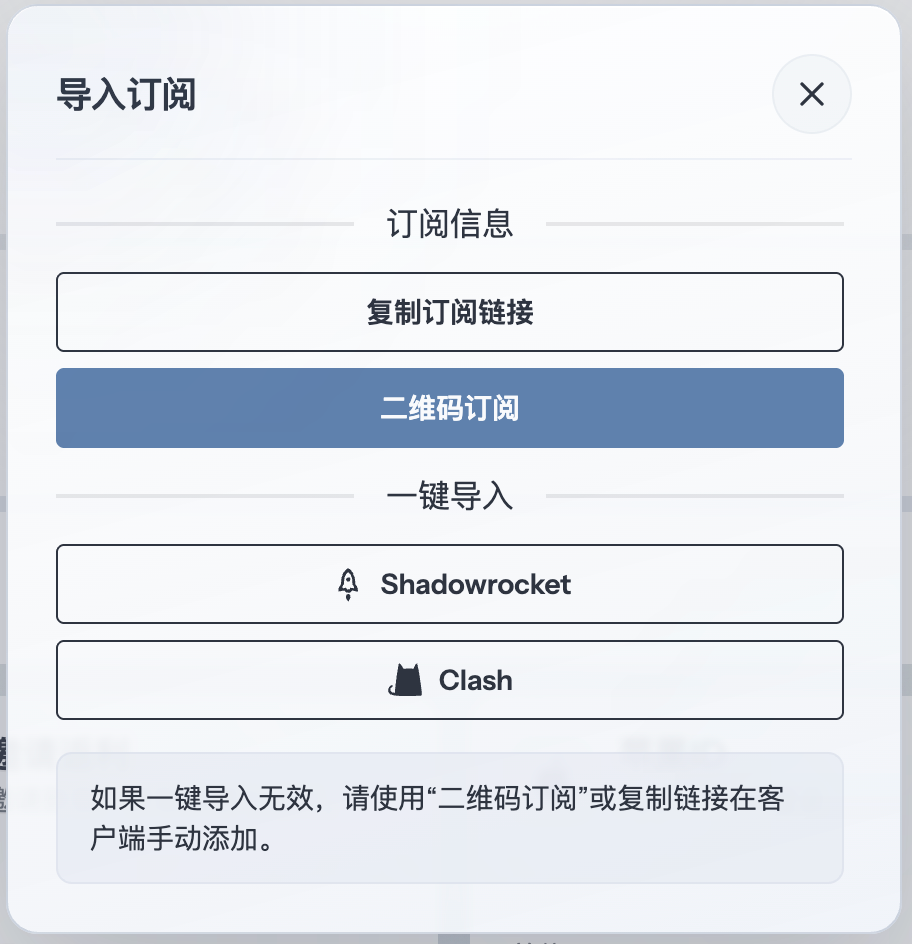
服务商订阅导入窗口中的复制订阅链接按钮

步骤 03添加订阅

方式一:导入远程订阅。点击左侧当前订阅卡片(初始为空白订阅),进入订阅管理。
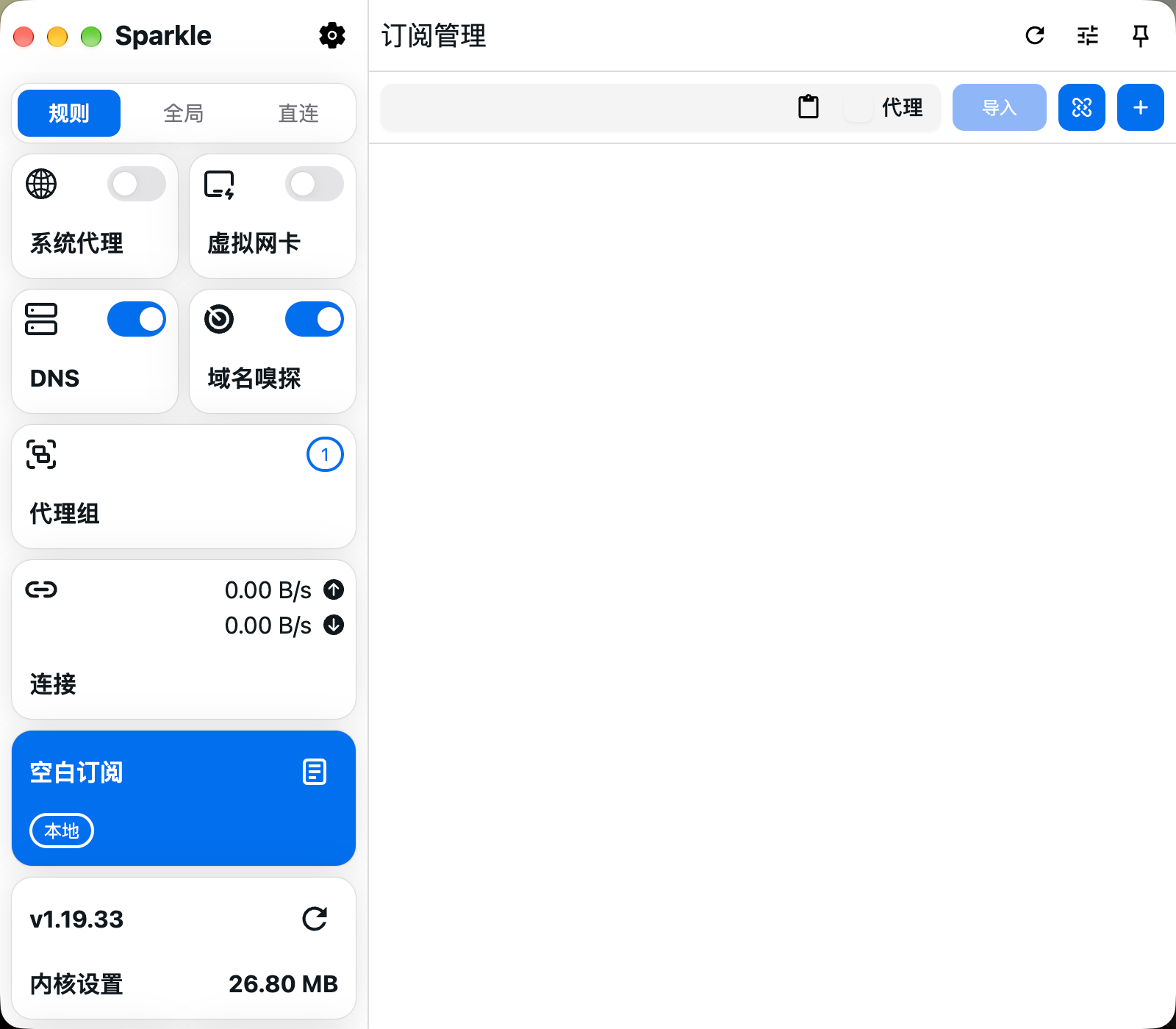
Sparkle macOS 订阅管理,当前列表为空

在订阅管理中粘贴 Mihomo/Clash 兼容订阅 URL → 导入。下载后选中配置。

方式二:导入本地 YAML 配置。本地 YAML 配置文件:+ → 打开本地配置。

导入失败就查看错误,确认 URL 返回完整配置而非服务商网页,再重新导入。

步骤 04选择节点

点击代理组,展开策略组(节点分组)并选择可用节点,或保留配置中的自动策略。模式先选规则;测速后,再按下一步用浏览器检查实际访问。
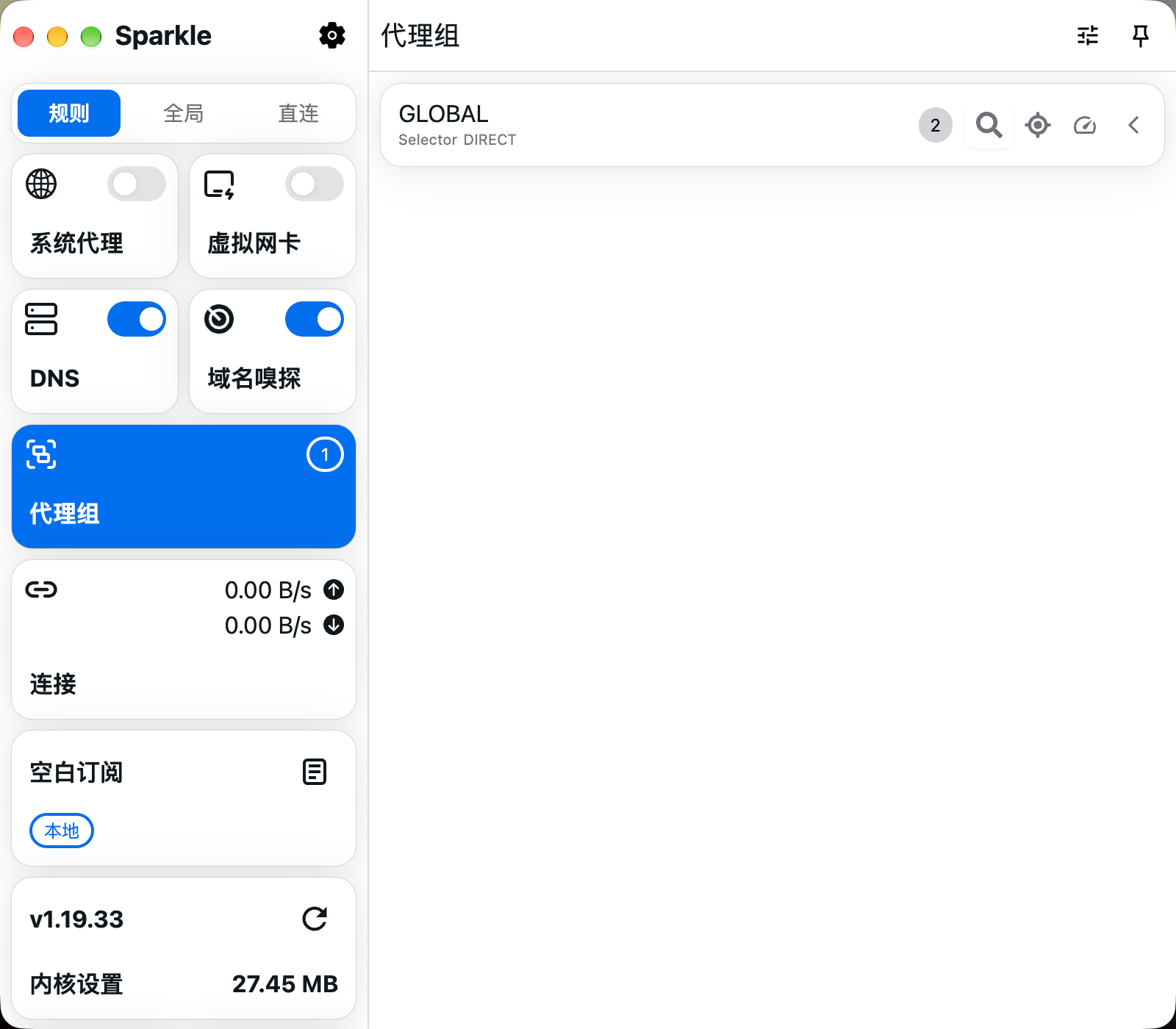
Sparkle macOS 代理组,当前 GLOBAL 选择 DIRECT

步骤 05开启系统代理

点击系统代理开关开启,用遵循系统代理的浏览器先打开一个平时能直接访问的网站,再打开需要通过代理访问的网站。
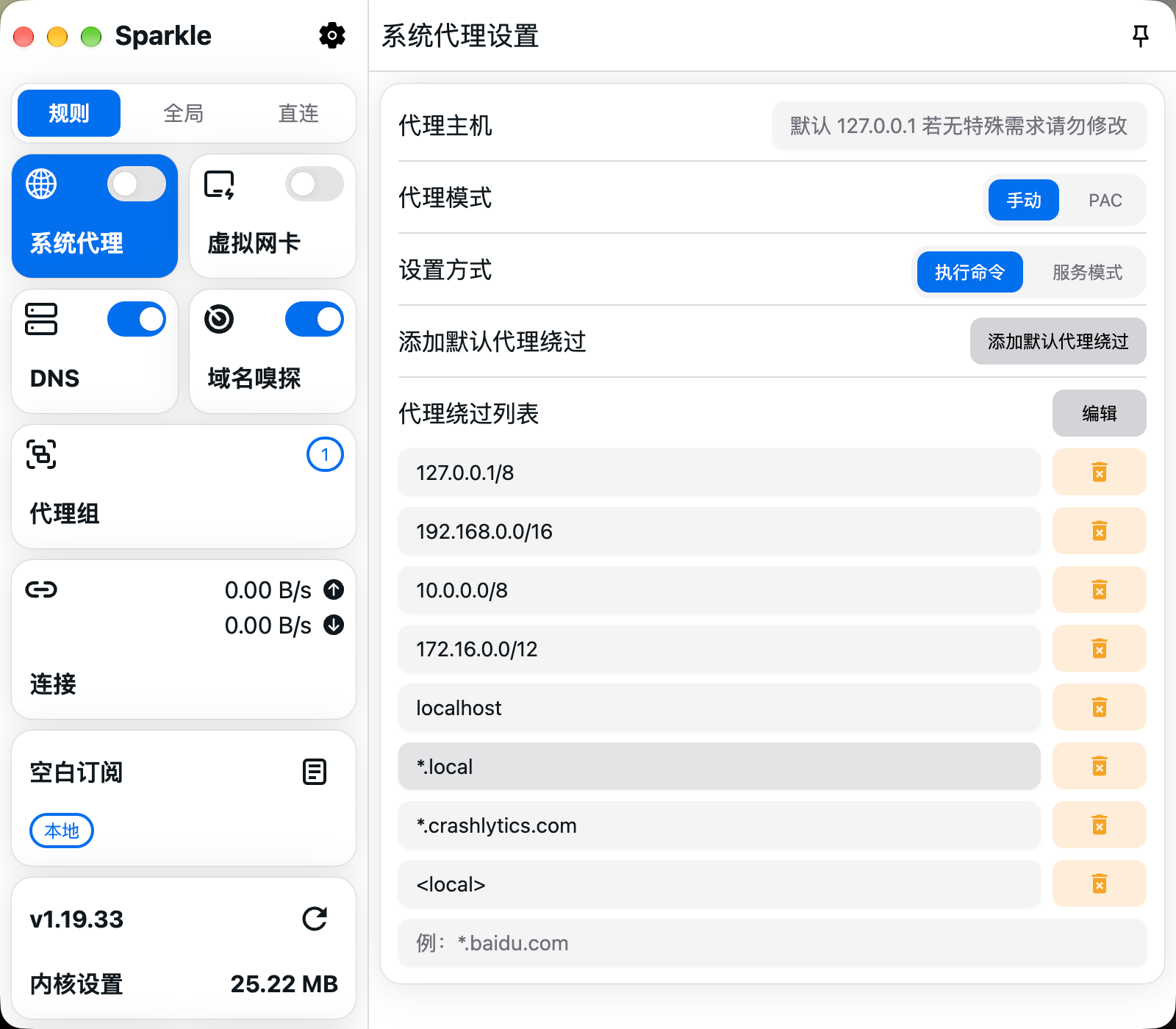
Sparkle macOS 系统代理设置

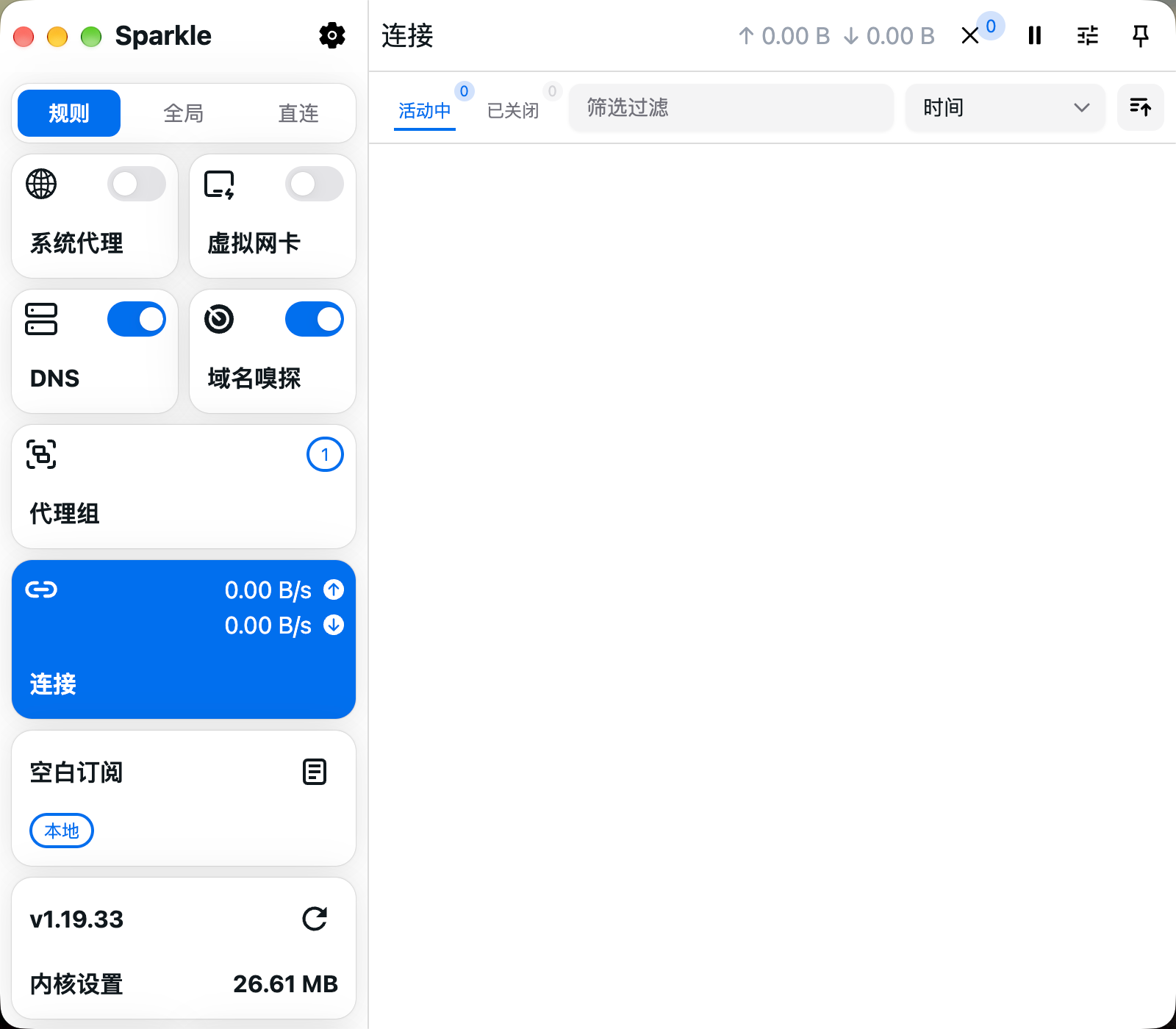
然后到连接、日志查看出口。

Sparkle macOS 连接界面,当前没有活动连接

停止使用或网络异常时,关闭已开启的系统代理和 TUN,再打开平时能直接访问的网站确认恢复。

步骤 06代理模式说明

在侧栏选择规则、全局或直连。

规则:按配置规则选择代理组、直连或拒绝,日常先用这一项。

全局:跳过分流规则,使用全局策略组当前选中的代理或策略;选择直连策略时仍直连。排障时先选可用节点测试,测完切回规则。

直连:不经代理节点直接连接目标,不会退出 Sparkle 或停止核心。

系统代理和 虚拟网卡 把应用流量交给 Sparkle,模式只决定已接收请求的出口,不会自动接管绕过客户端的应用。

验证连接,再处理异常

  • 确认配置已启用
  • 测试节点连接
  • 核对规则命中
查看连接与配置问题