

01단계다운로드 및 설치
설치할 운영체제 선택
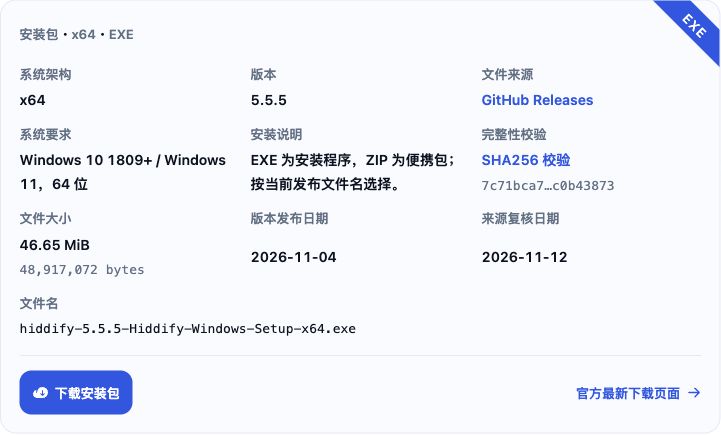
Windows: 이 사이트의 다운로드 페이지에서 Windows EXE를 받으세요. 설치 프로그램을 실행하세요.
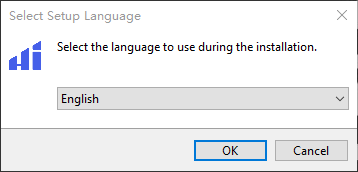
언어 선택 창에서 설치 언어를 확인하세요.
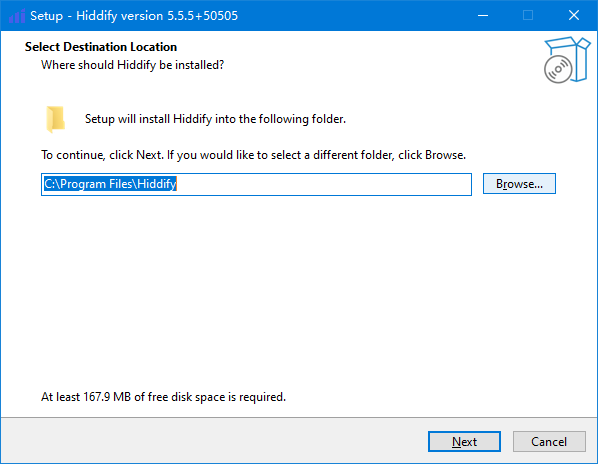
설치 위치 창에서 설치 폴더를 확인한 뒤 계속하세요.
설치 안내를 따라 설치한 뒤 Hiddify를 실행하세요.
Windows 설치 안내: 사용자 계정 컨트롤이 나타나면 방금 다운로드한 Hiddify 설치 프로그램인지 확인하고 是 (예)를 선택하세요. Windows 已保护你的电脑 (Windows의 PC 보호)가 나타나면 출처를 확인하고 更多信息 (추가 정보)를 누르세요.
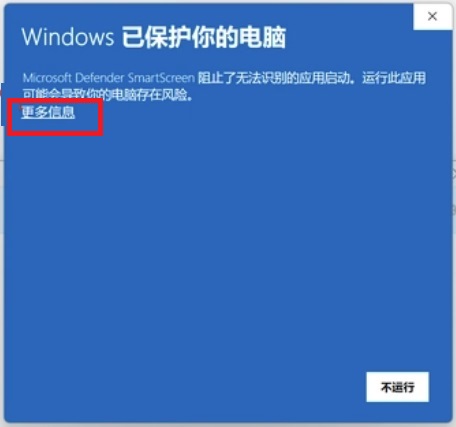
펼쳐진 창에서 仍要运行 (실행)을 눌러 설치를 계속하세요.
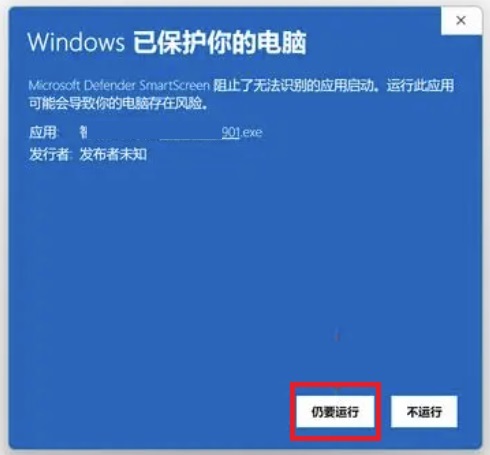
실행 시 MSVCP140.dll이 없다는 오류가 나타나면 Microsoft Visual C++ x64 재배포 가능 패키지를 받아 설치한 뒤 Hiddify를 다시 실행하세요.
macOS: 이 사이트 다운로드 페이지의 macOS 항목에서 universal DMG를 받으세요. DMG를 열어 Hiddify를 응용 프로그램에 설치한 뒤 실행하세요. macOS 12.0 이상이 필요합니다.
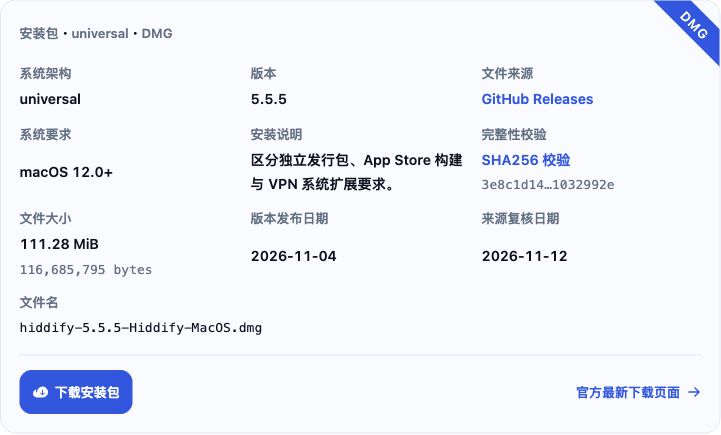
처음 실행할 때 아래 경고가 나오면 完成(완료)을 누르세요.
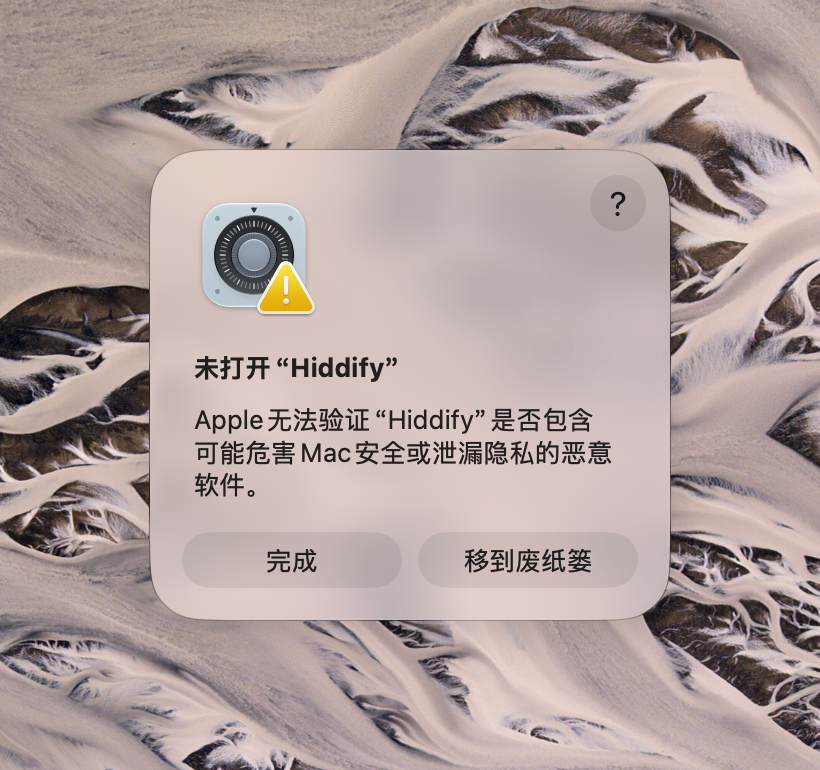
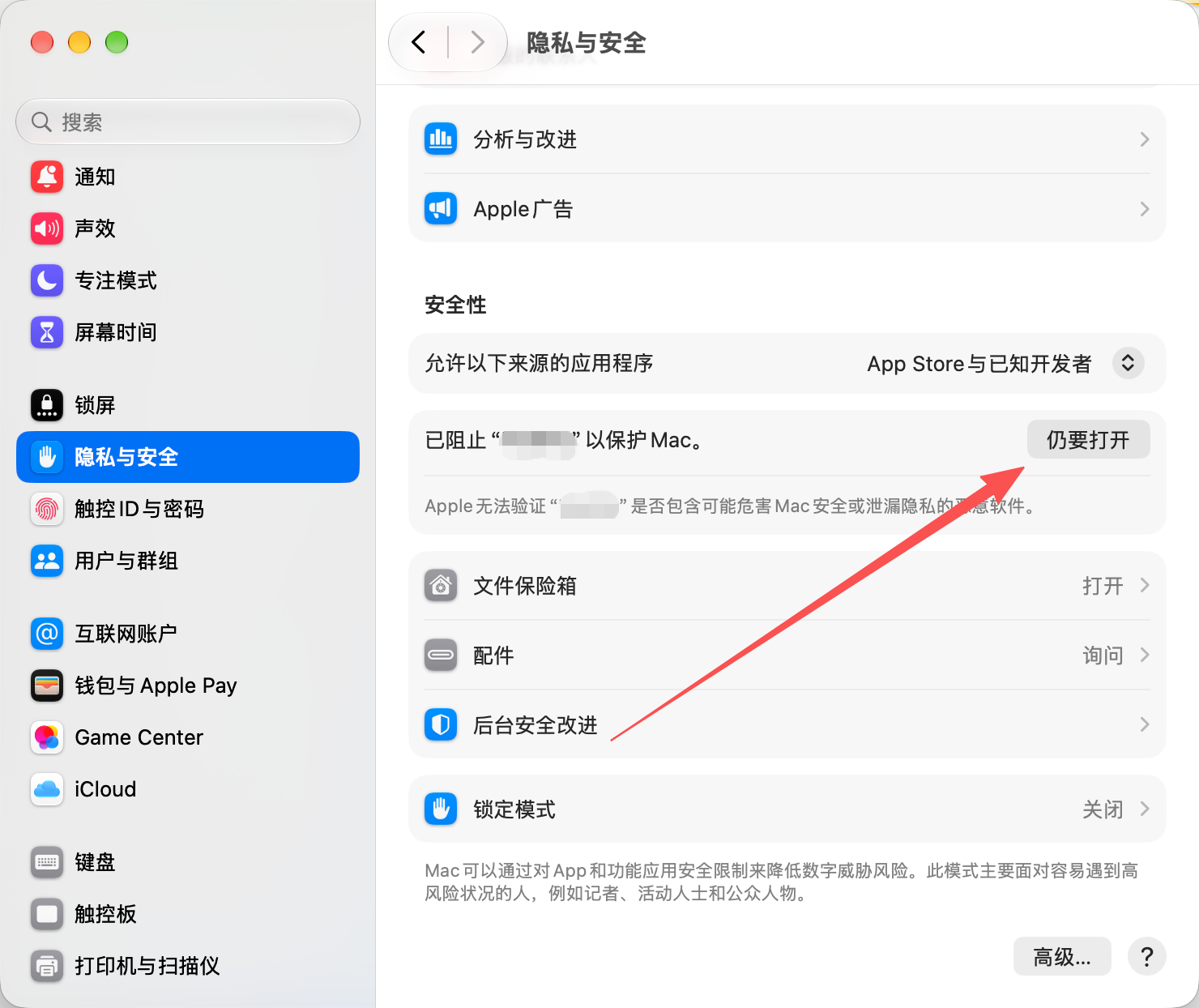
설치 파일 출처를 확인한 뒤 系统设置(시스템 설정) → 隐私与安全(개인정보 보호 및 보안) → 仍要打开(확인 없이 열기) → 打开(열기)로 진행하고 Hiddify를 실행하세요. macOS 실행 경고 안내를 참고하세요.
02단계언어와 지역 설정
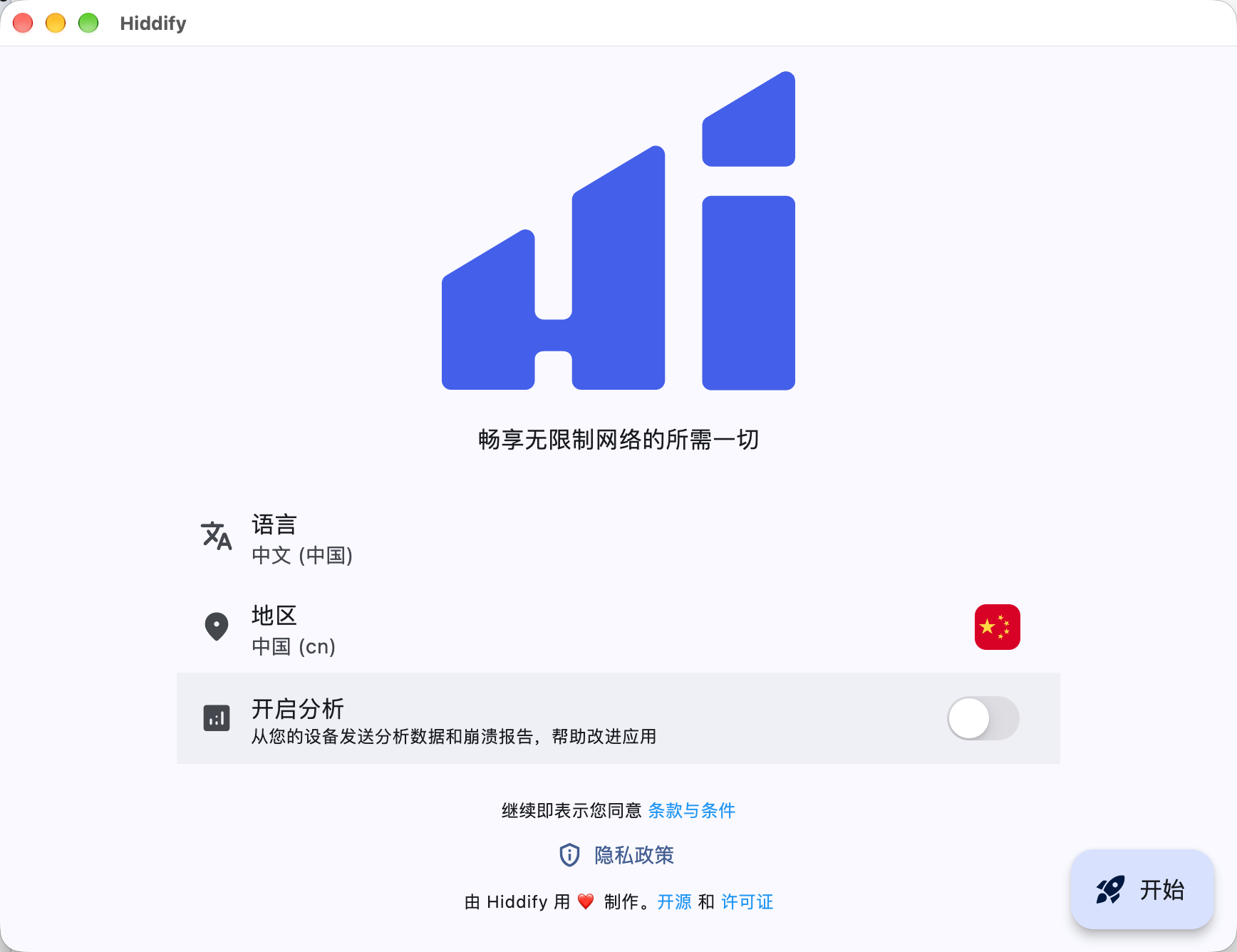
처음 실행할 때 语言(언어)에서 중국어를, 地区(지역)에서 실제 이용 지역을 선택하세요. 开启分析(분석 사용)는 원하는 대로 설정하고 开始(시작)를 누르세요. 지역은 기본 라우팅에 영향을 줍니다.
03단계구독 받기
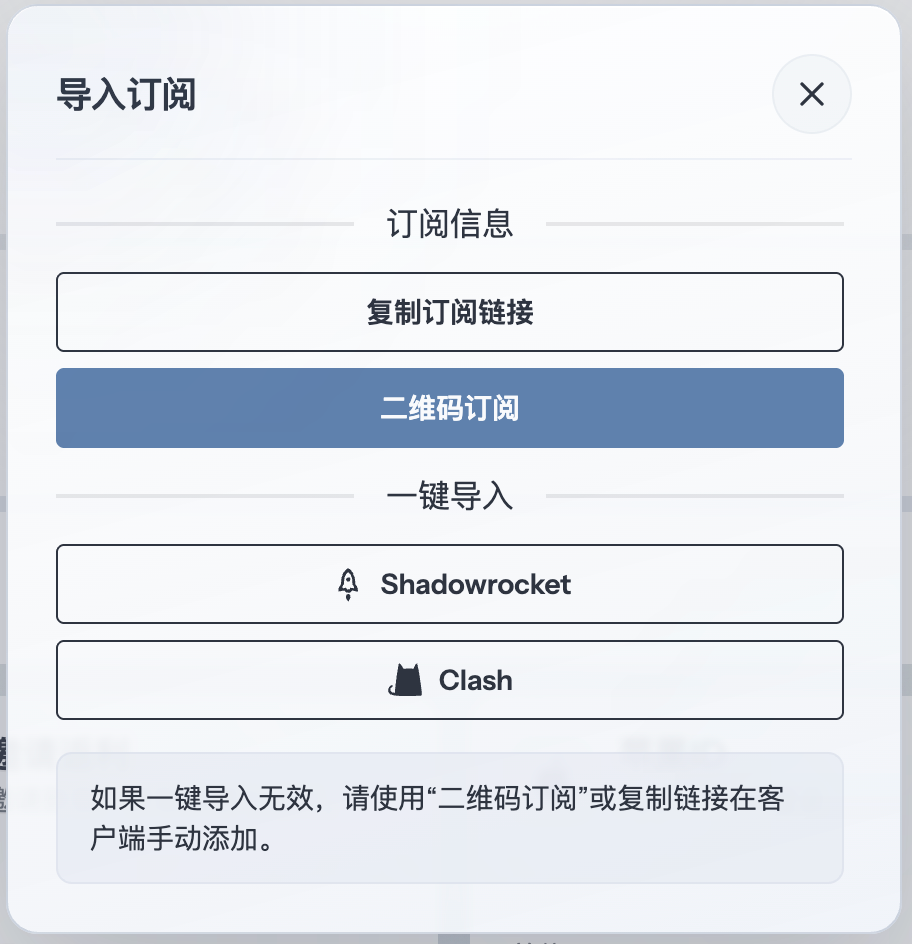
구독 서비스 관리 화면에서 현재 Hiddify에서 지원하는 구독 URL을 복사하세요. 畅连을 예로 구독 가져오기 창을 열고 复制订阅链接(구독 링크 복사)를 누르세요.
04단계구독 추가
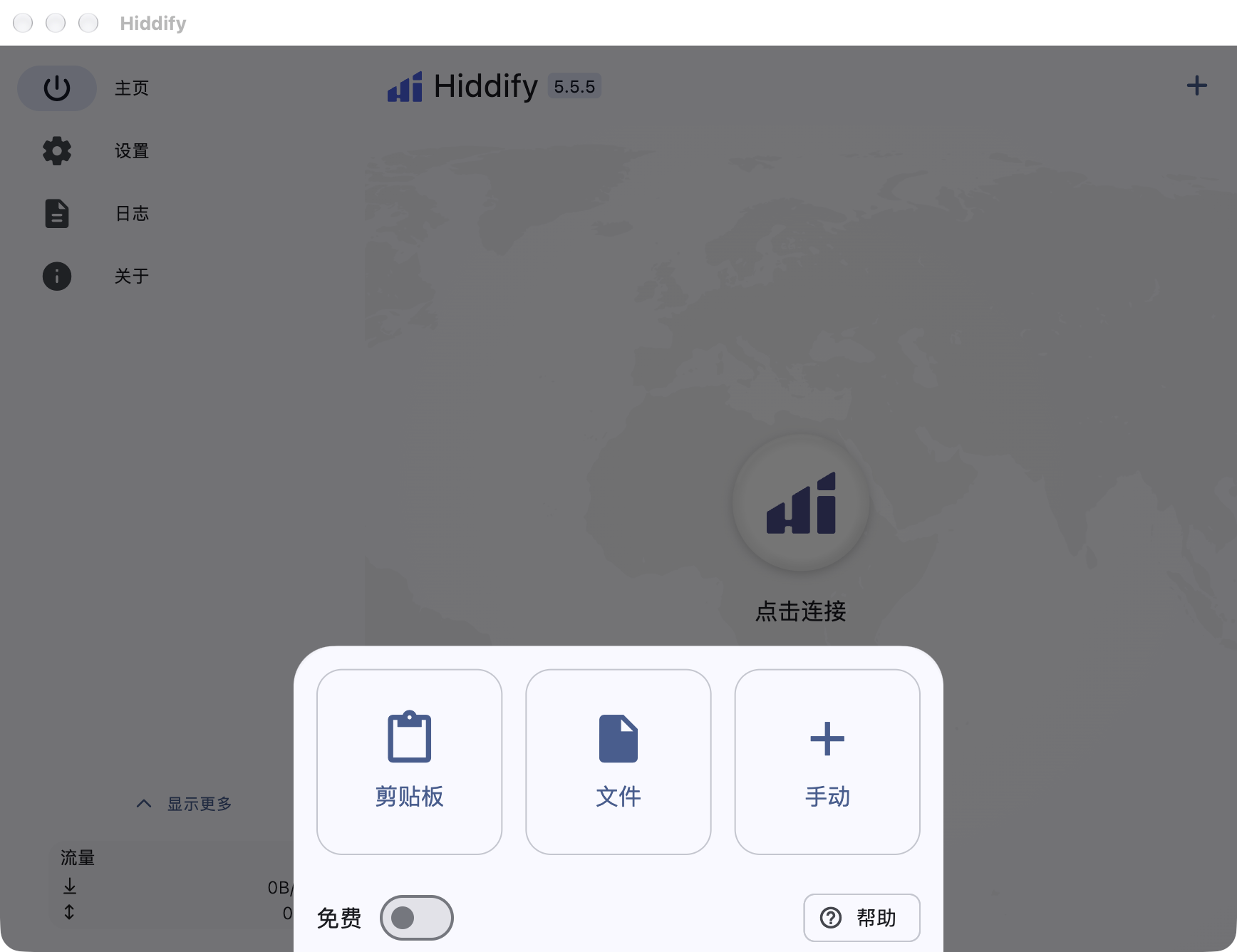
主页(홈) 오른쪽 위 + → 剪贴板(클립보드)로 복사한 구독 URL을 가져오세요.
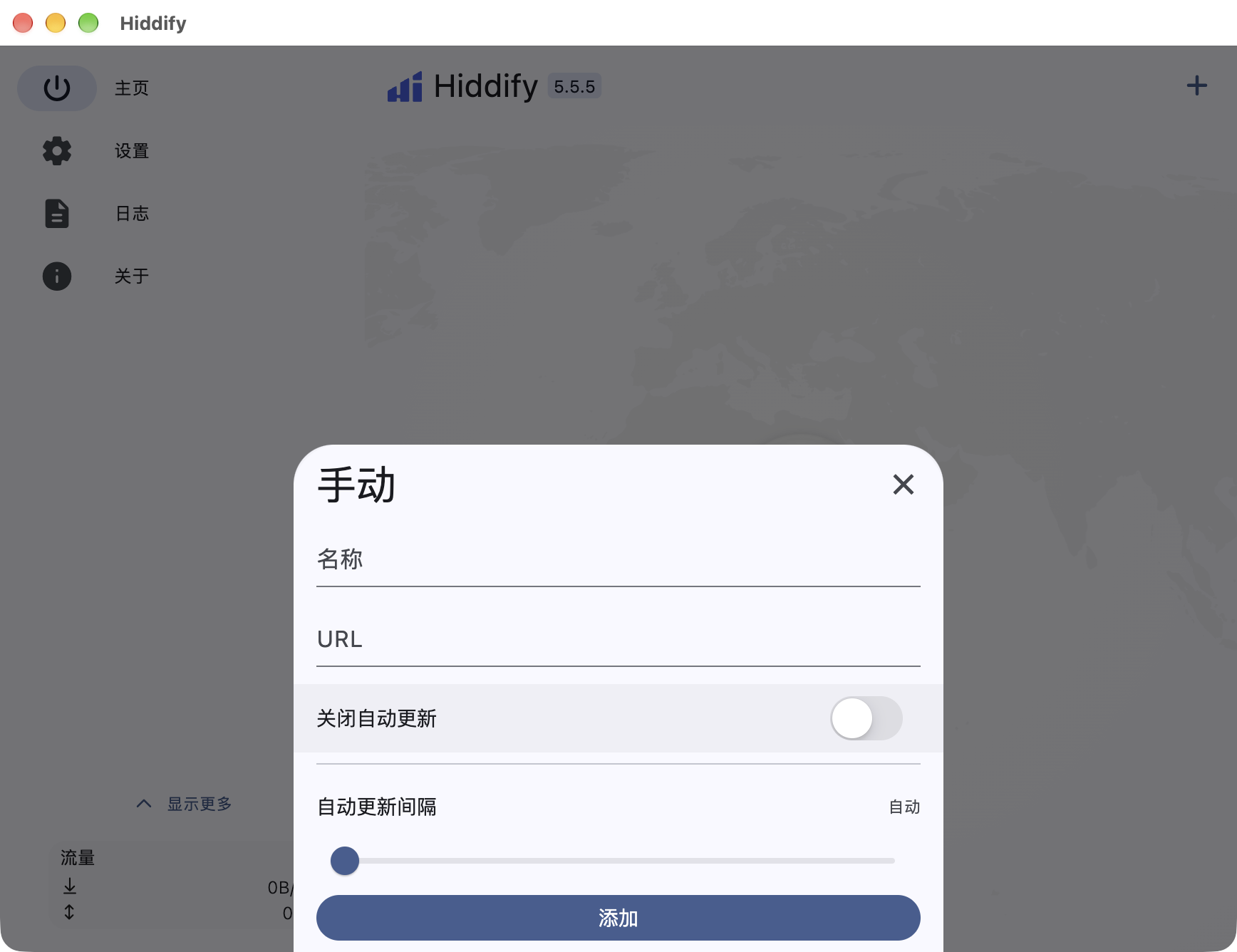
手动(수동)을 선택해 名称(이름) 입력 → URL에 구독 주소 붙여 넣기 → 添加(추가)로 등록할 수도 있습니다.
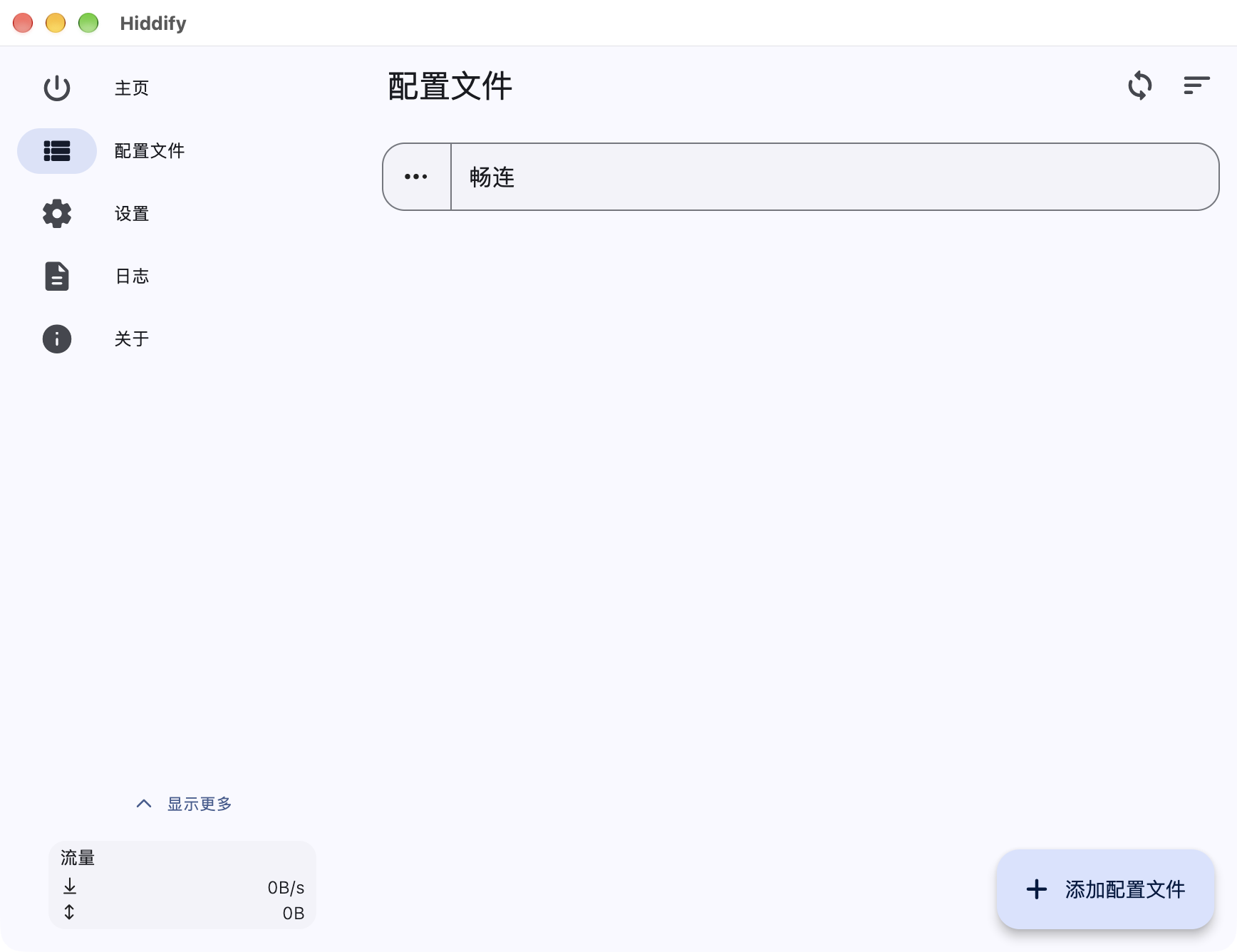
配置文件(프로필)에서 방금 가져온 프로필을 눌러 선택한 뒤 主页(홈)로 돌아가세요.
05단계시스템 프록시 설정
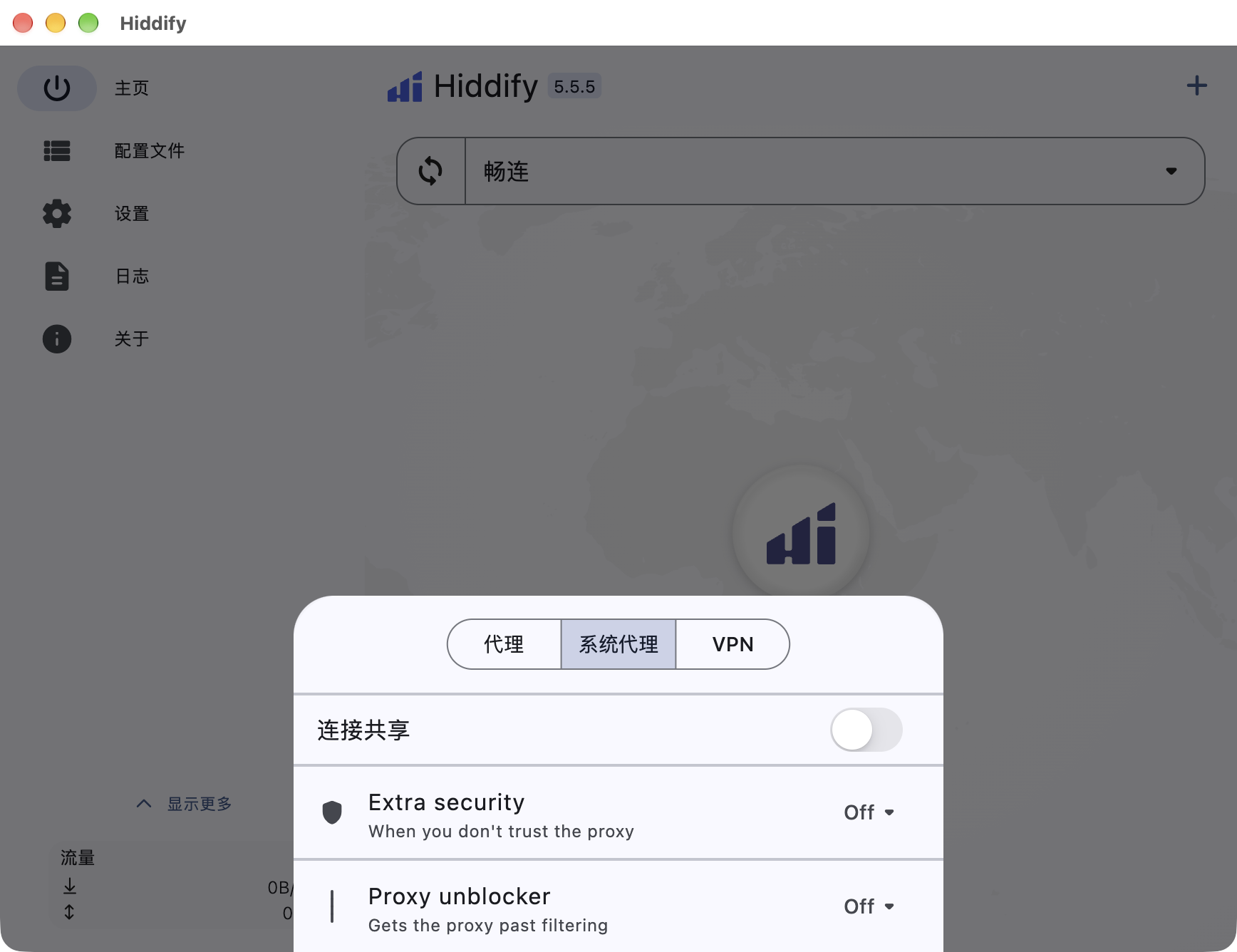
主页(홈)로 돌아가기 → 하단 快速设置(빠른 설정) → 系统代理(시스템 프록시)를 선택하세요.
06단계연결 시작
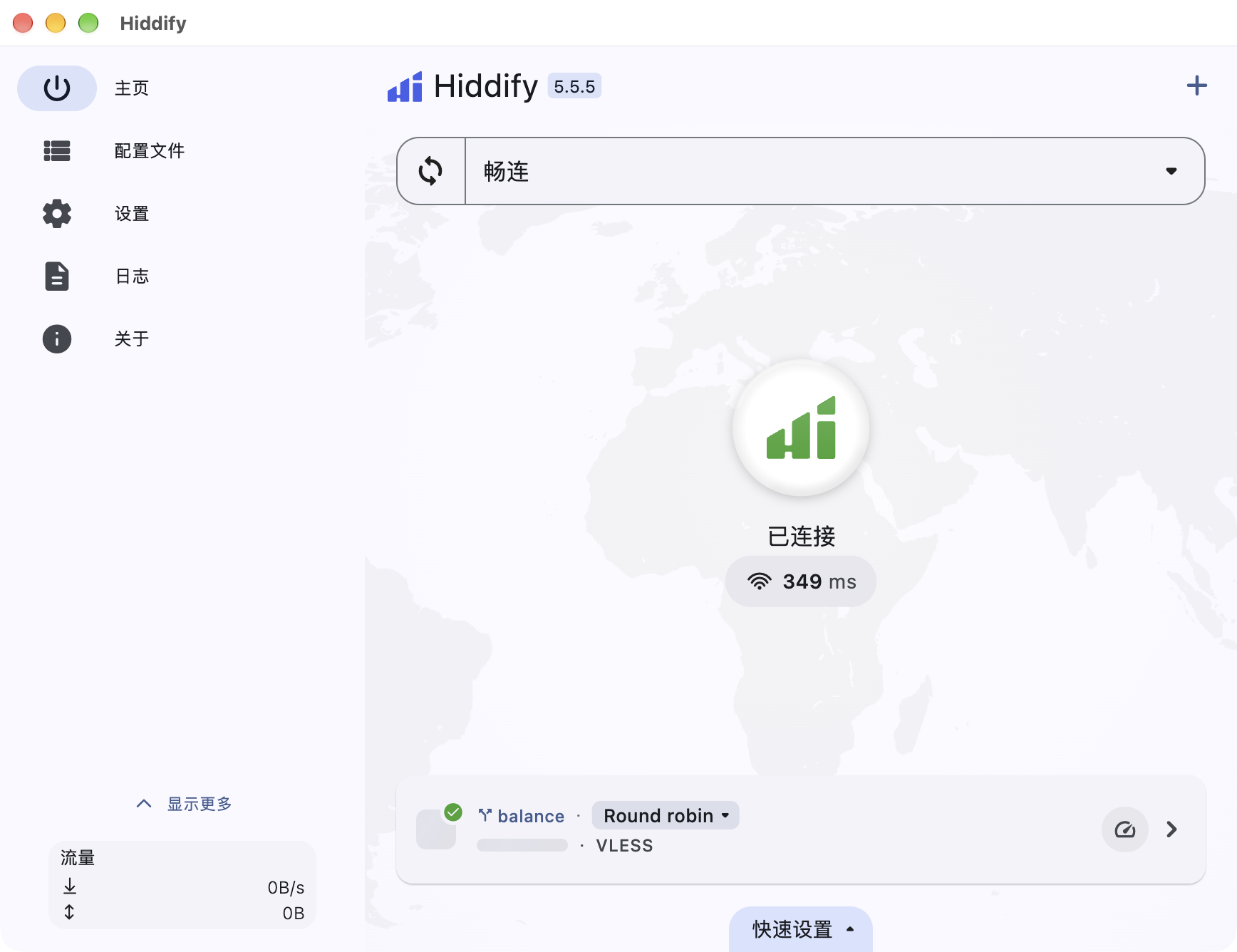
다른 프록시나 VPN을 끄세요. 主页(홈)로 돌아가 가져온 프로필이 선택되어 있는지 확인한 뒤 가운데 点击连接(클릭하여 연결) 버튼을 누르고 연결을 기다리세요.
상태가 已连接(연결됨)으로 바뀌면 서버 선택과 접속 확인으로 진행하세요.
07단계서버 선택 및 접속 확인
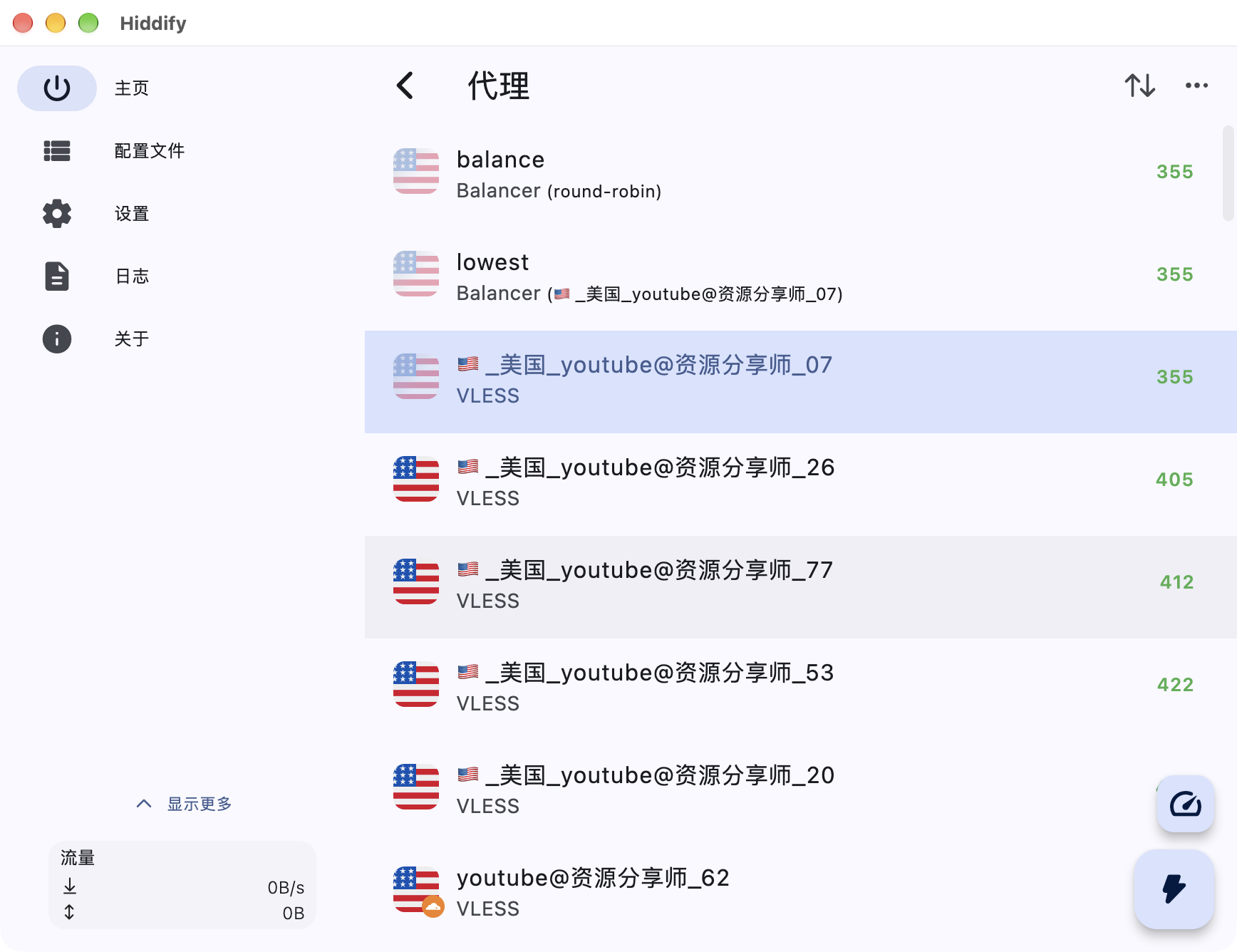
연결한 뒤 홈 하단 현재 프록시 카드의 오른쪽 화살표 → 代理(프록시) 목록 → 사용 가능한 서버를 선택하세요. 파란색 배경이 현재 선택된 서버를 표시합니다.
시스템 프록시를 따르는 브라우저에서 평소 직접 접속할 수 있는 사이트와 프록시가 필요한 사이트를 차례로 여세요. 접속되지 않으면 다른 서버로 바꿔 보세요. 중지하려면 홈으로 돌아가 연결 버튼을 다시 누르세요.
08단계프록시 모드 설명
设置(설정) → 入站(인바운드) → 服务模式(서비스 모드)에서 처리 방식을 선택하세요.
仅代理服务(프록시만): 로컬 프록시 포트를 엽니다. 필요한 앱에서 프록시를 직접 설정하세요.
设置系统代理(시스템 프록시 설정): macOS 시스템 프록시를 설정하며 이를 따르는 앱에 적용됩니다. 이 튜토리얼에서는 먼저 이 방식을 사용합니다.
VPN: 범위에 포함된 트래픽을 처리합니다. 처음에는 요청에 따라 필요한 백그라운드 서비스를 설치하거나 네트워크 확장을 허용한 뒤 다시 연결하세요. Mac App Store 버전에는 시스템 프록시 항목이 없습니다.
路由(라우팅)의 代理(프록시), 直连(직접 연결), 拦截(차단)은 일치한 요청의 출구를 선택하며 서비스 모드의 처리 범위를 넓히지 않습니다.
01단계iOS: 다운로드 및 설치
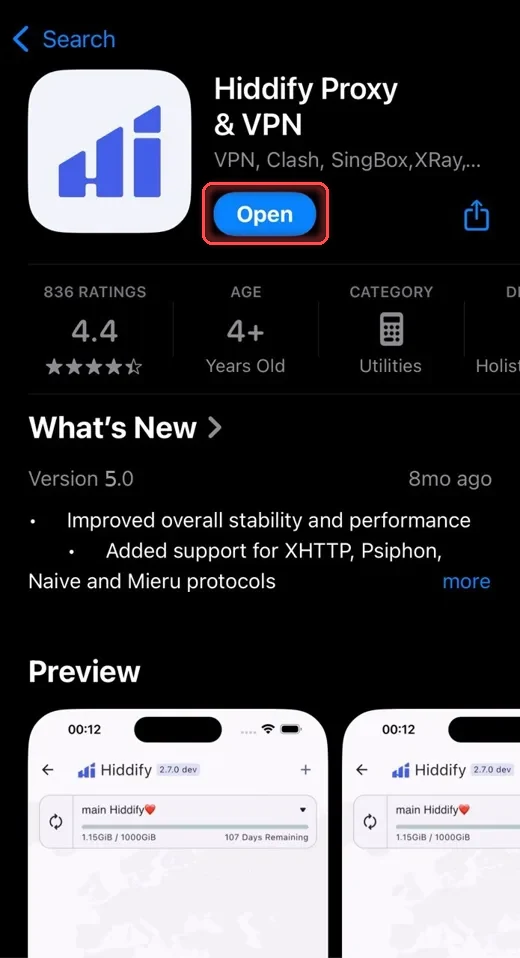
이 사이트의 iOS 다운로드 항목에서 Hiddify App Store 페이지로 이동해 설치하세요. 설치가 끝나면 Open(열기)을 눌러 실행하세요.
02단계iOS: 언어와 지역 설정
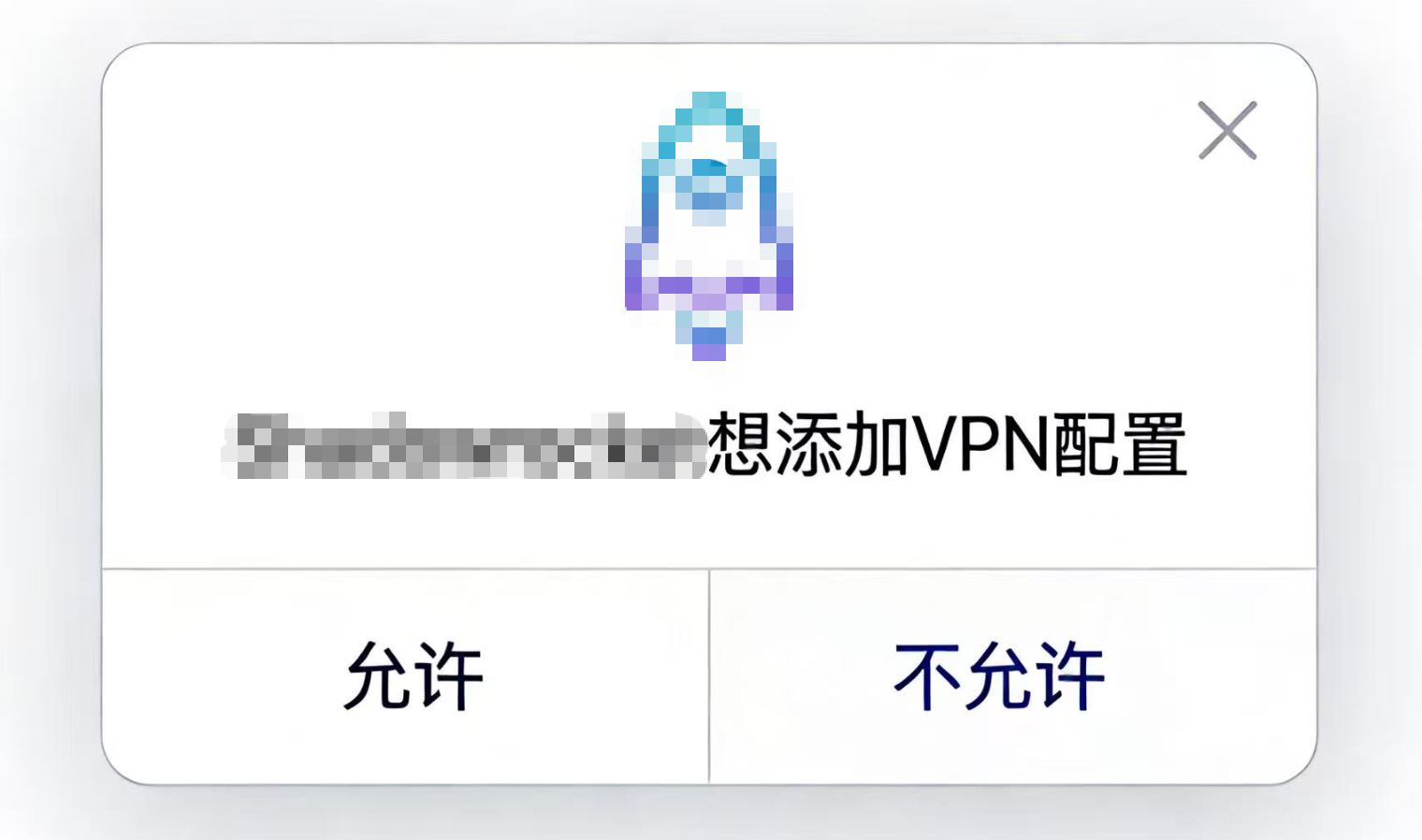
처음 실행할 때 VPN 구성 추가 창이 먼저 나타나면 允许(허용)를 누르세요.
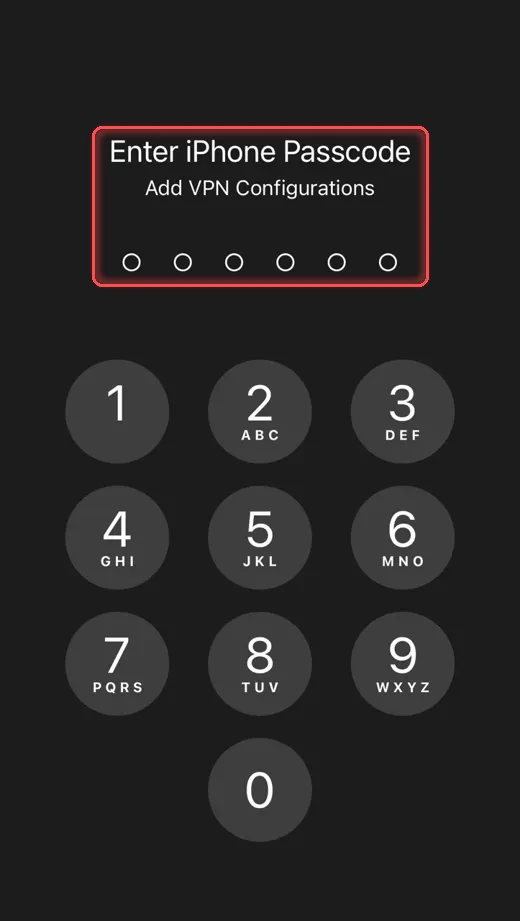
기기 암호를 요청하면 안내에 따라 인증하세요.
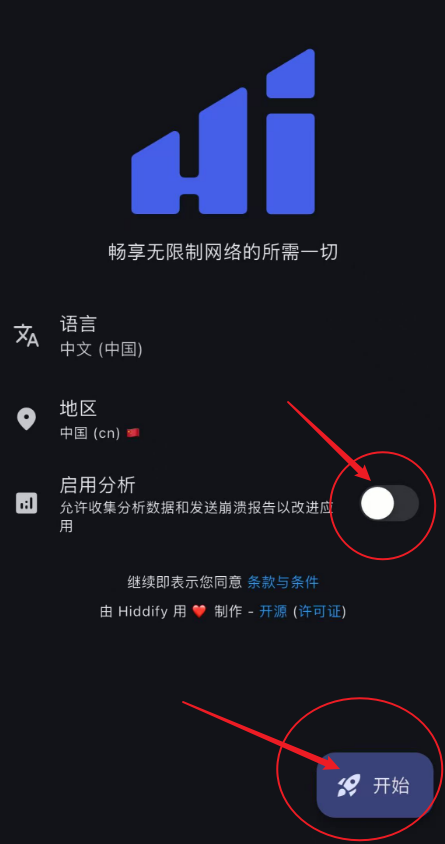
간체 중국어와 실제 사용 지역을 선택하고 분석 정보 전송 여부를 정한 뒤 开始(시작)를 누르세요. 이후 안내는 중국어 화면을 기준으로 합니다.
03단계iOS: 구독 가져오기
구독 서비스 관리 화면에서 현재 Hiddify에서 지원하는 구독 URL을 복사하세요. 畅连을 예로 구독 가져오기 창을 열고 复制订阅链接(구독 링크 복사)를 누르세요.
04단계iOS: 프로필 가져오기 및 선택
Hiddify 홈에서 오른쪽 위 + → 剪贴板(클립보드)을 눌러 복사한 구독 링크를 가져오세요.
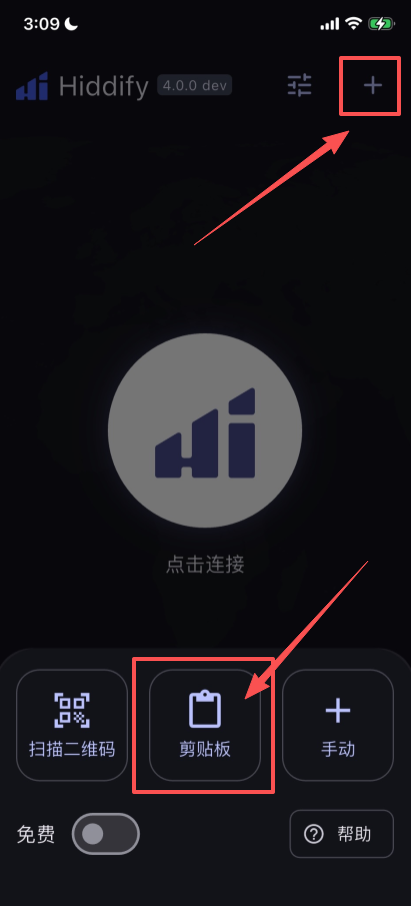
또는 手动(수동, Manually)를 선택해 名称(이름, Name)을 입력하고 URL에 구독 주소를 붙여 넣은 뒤 添加(추가, Add)를 누르세요.
가져오기가 끝나면 홈 상단의 현재 프로필 카드를 눌러 목록을 열고 가져온 프로필을 선택한 뒤 홈으로 돌아가세요.
05단계iOS: 연결 시작
다른 VPN을 끄세요. 홈에서 사용할 프로필이 선택되었는지 확인한 뒤 가운데 点击连接(탭하여 연결) 버튼을 누르세요.
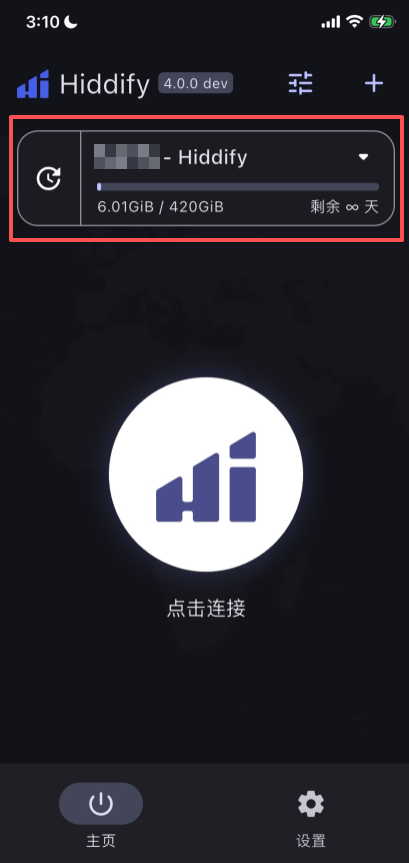
연결할 때 처음으로 VPN 구성 추가 창이 뜨면 2단계 안내에 따라 허용하세요.
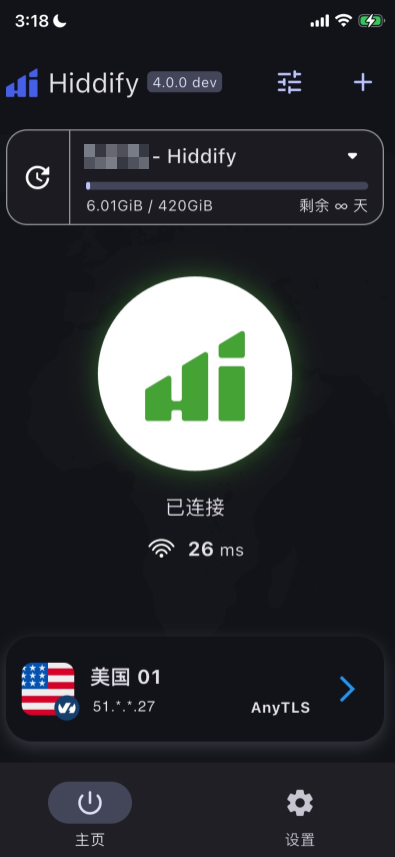
홈에 已连接(연결됨)가 표시되면 서버를 선택하고 접속을 확인하세요.
06단계iOS: 서버 선택 및 접속 확인
연결 후 홈의 현재 프록시 카드를 눌러 代理(프록시) 목록을 열고 사용할 수 있는 서버를 선택하세요.
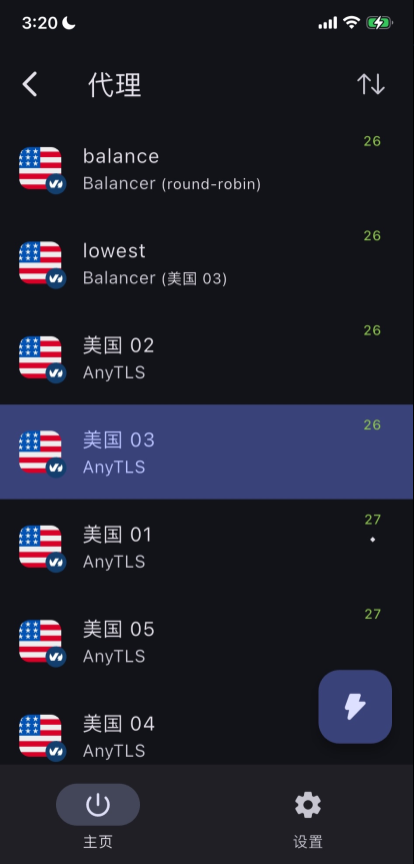
Safari에서 평소 직접 접속할 수 있는 사이트를 열어 새로고침한 뒤 프록시가 필요한 페이지를 여세요. 열리지 않으면 서버를 바꾸고 구독이 유효한지 확인하세요. VPN 아이콘이나 지연 시간 수치만으로는 웹페이지 접속을 확인할 수 없습니다.
07단계iOS: 연결 끊기
사용을 마치면 Hiddify 홈에서 가운데 연결 버튼을 다시 누르고 点击连接(탭하여 연결)으로 돌아왔는지 확인하세요. Safari에서 직접 접속하던 사이트를 새로고침해 일반 접속이 되는지 확인하세요. 홈 화면으로 돌아가거나 앱을 밀어 닫는 것으로 연결 끊기를 대신하지 마세요.