

步骤 01下载安装
选择安装系统
Windows:打开本站下载页,下载 Windows EXE。运行安装程序。
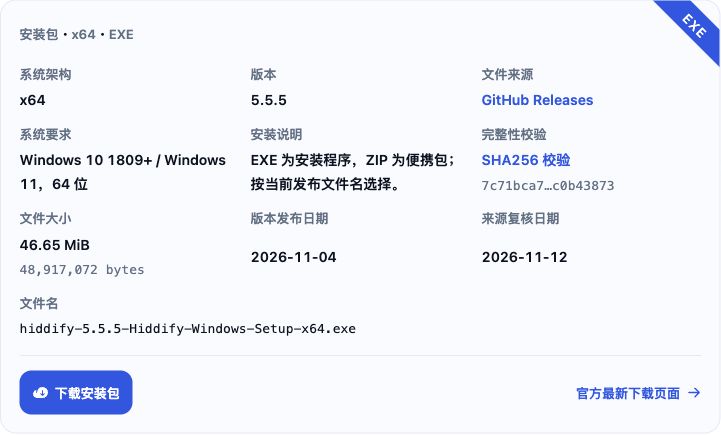
在语言选择窗口确认安装语言。
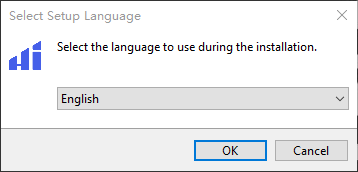
在安装目录窗口确认安装位置后继续。
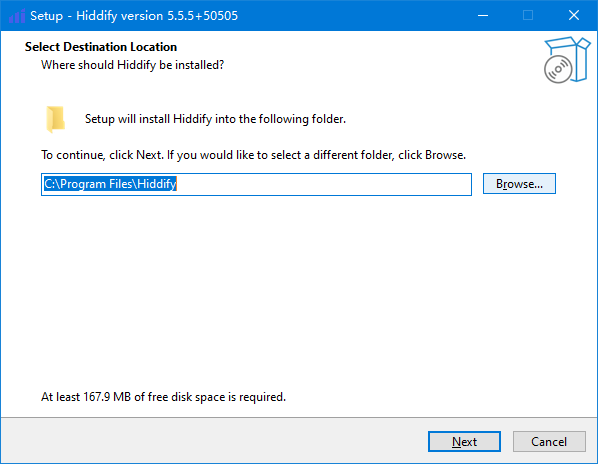
按向导完成安装后启动 Hiddify。
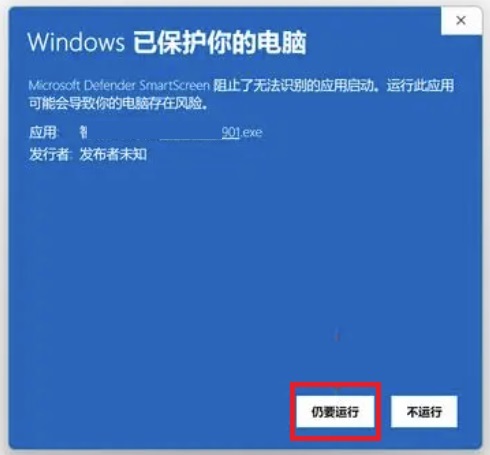
Windows 安装提示:若出现用户账户控制,确认是刚下载的 Hiddify 安装程序后选择是。若显示Windows 已保护你的电脑,确认来源后点击更多信息。
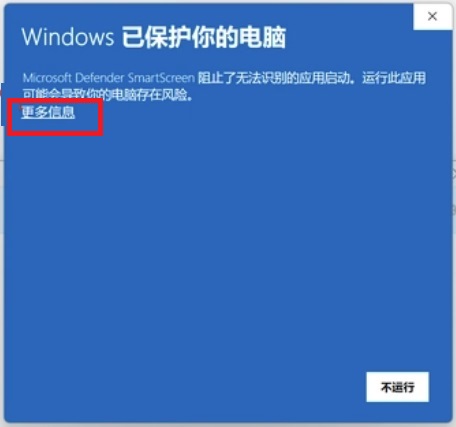
展开后点击仍要运行,继续安装。
启动时若提示缺少 MSVCP140.dll,下载并安装 Microsoft Visual C++ x64 运行库,再重新启动 Hiddify。
macOS:打开本站下载页,下载 macOS 区域的 universal DMG。打开 DMG,安装到“应用程序”后启动 Hiddify。系统需 macOS 12.0 或更高版本。
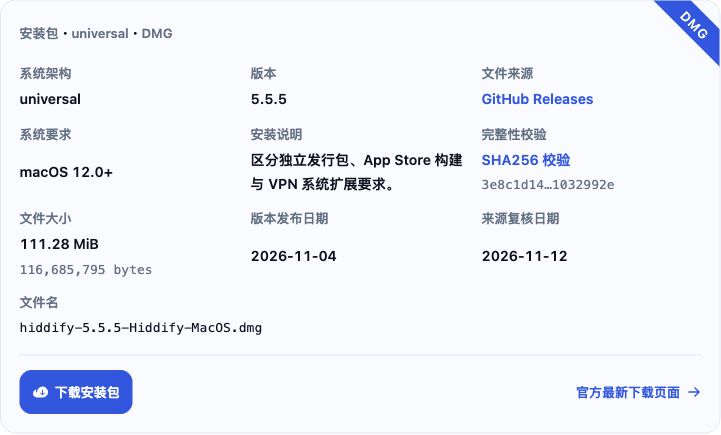
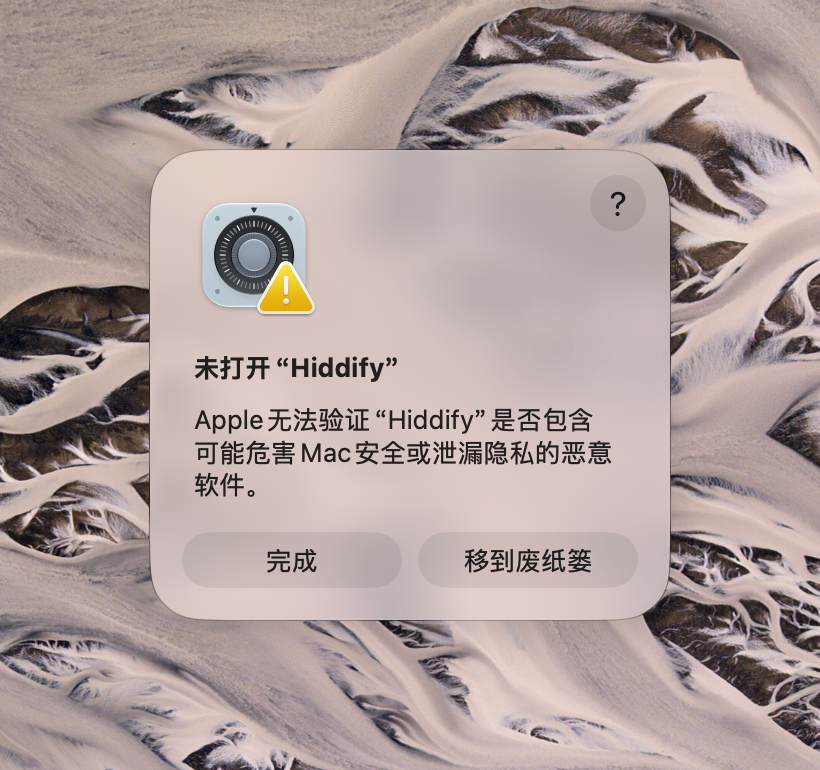
若首次打开出现下图提示,先点 完成。
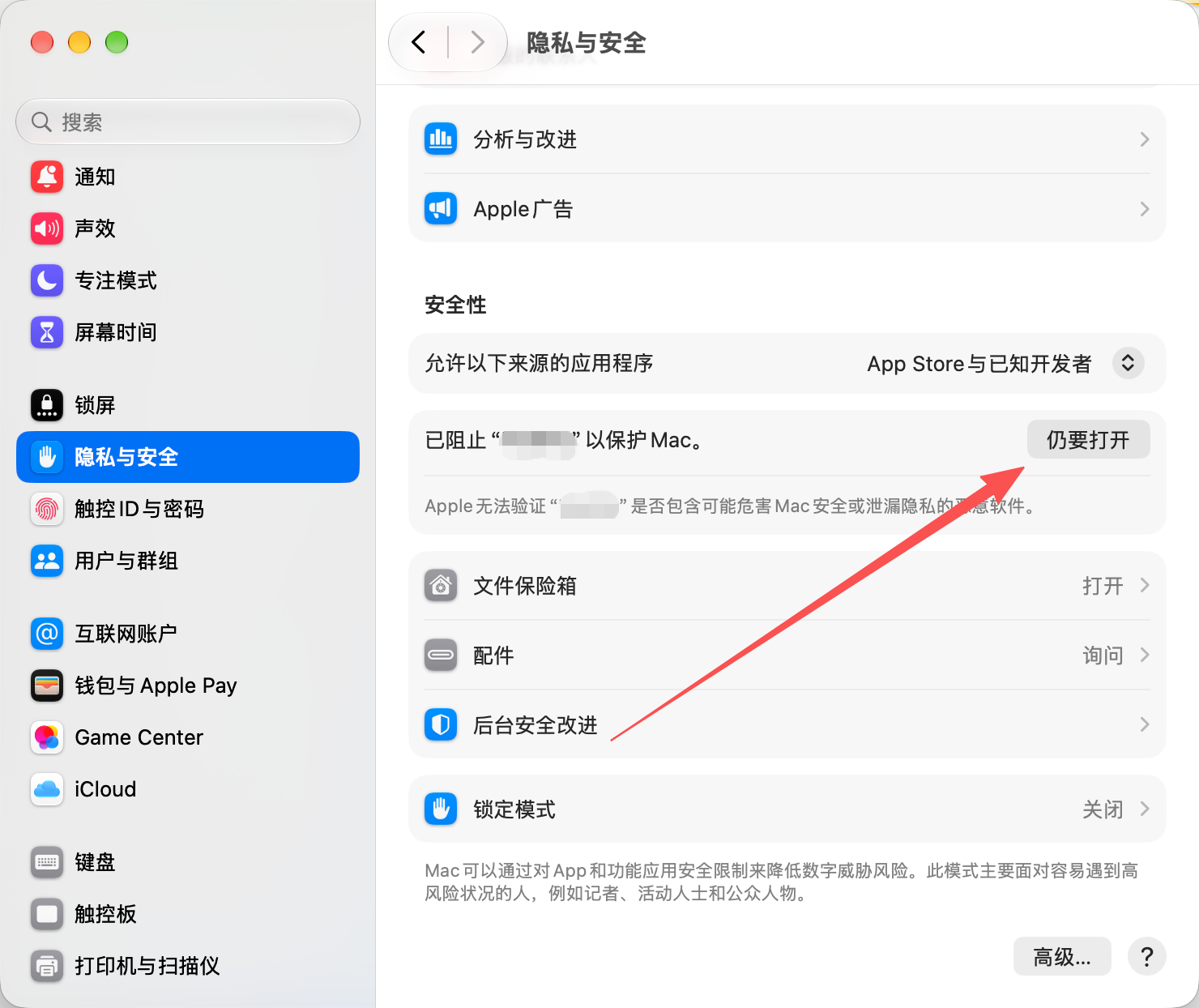
确认安装包来源后,点击 系统设置 → 隐私与安全 → 仍要打开 → 打开,再启动 Hiddify。详见macOS 打开提示处理方法。
步骤 02设置语言与地区
首次打开,在 语言 中选择中文,在 地区 中选择实际使用地区 → 按偏好设置 开启分析 → 点击 开始。地区会影响默认路由。

步骤 03获取订阅
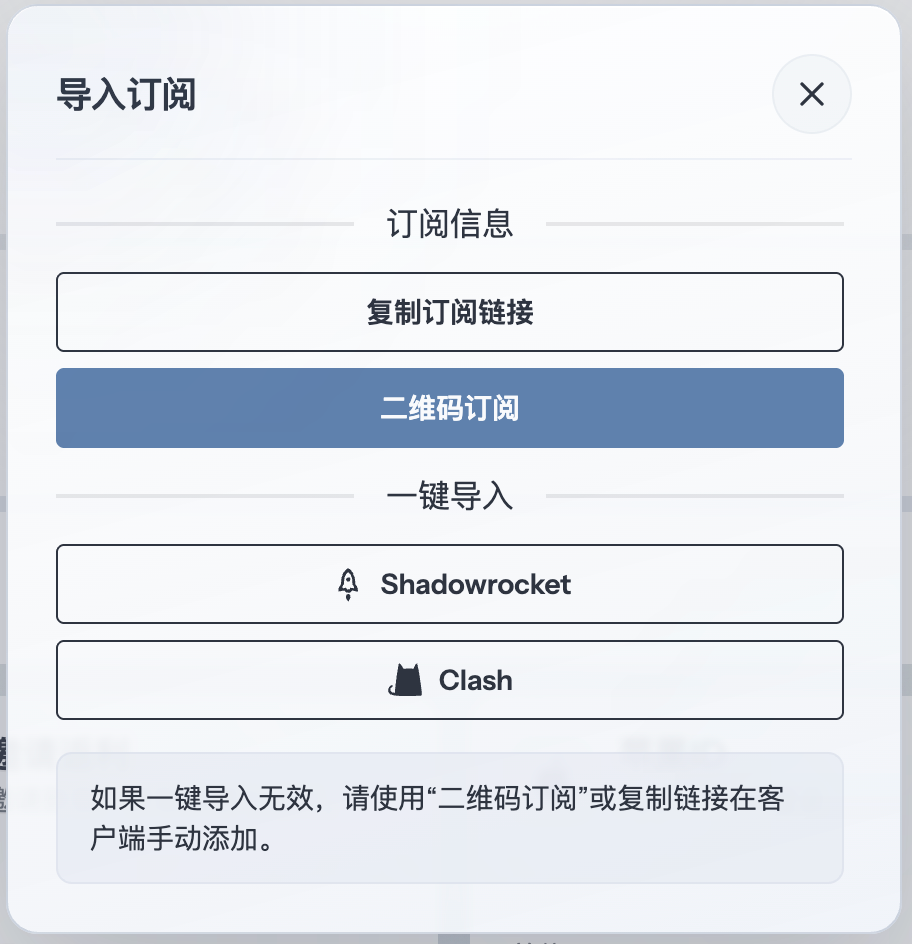
从订阅服务商后台复制当前 Hiddify 支持的订阅链接。以畅连为例,打开订阅导入窗口,点击“复制订阅链接”。
步骤 04添加订阅
点击 主页 右上角 + → 剪贴板,导入刚复制的订阅链接。
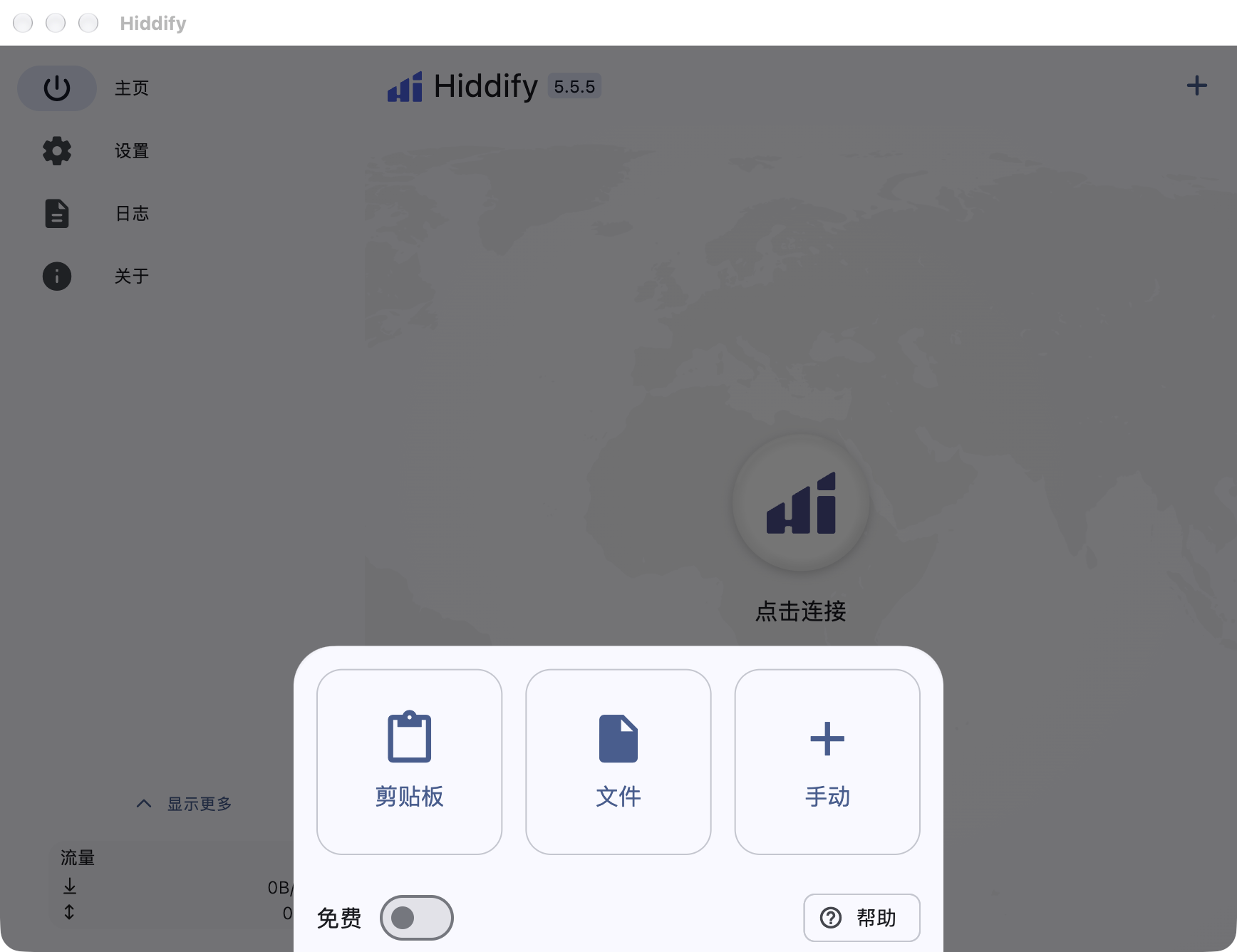
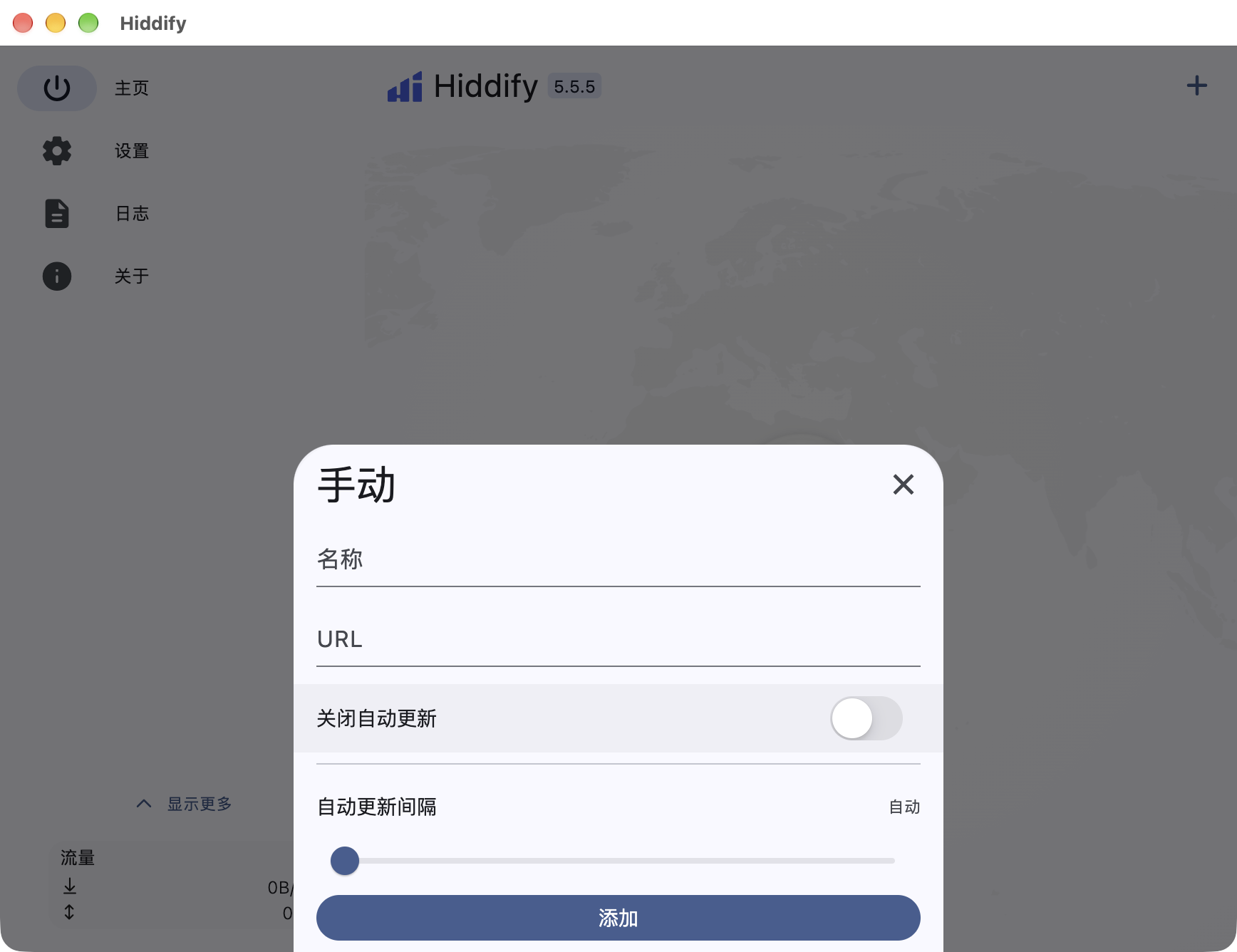
也可选 手动 → 名称 填名称 → URL 粘贴订阅地址 → 添加。
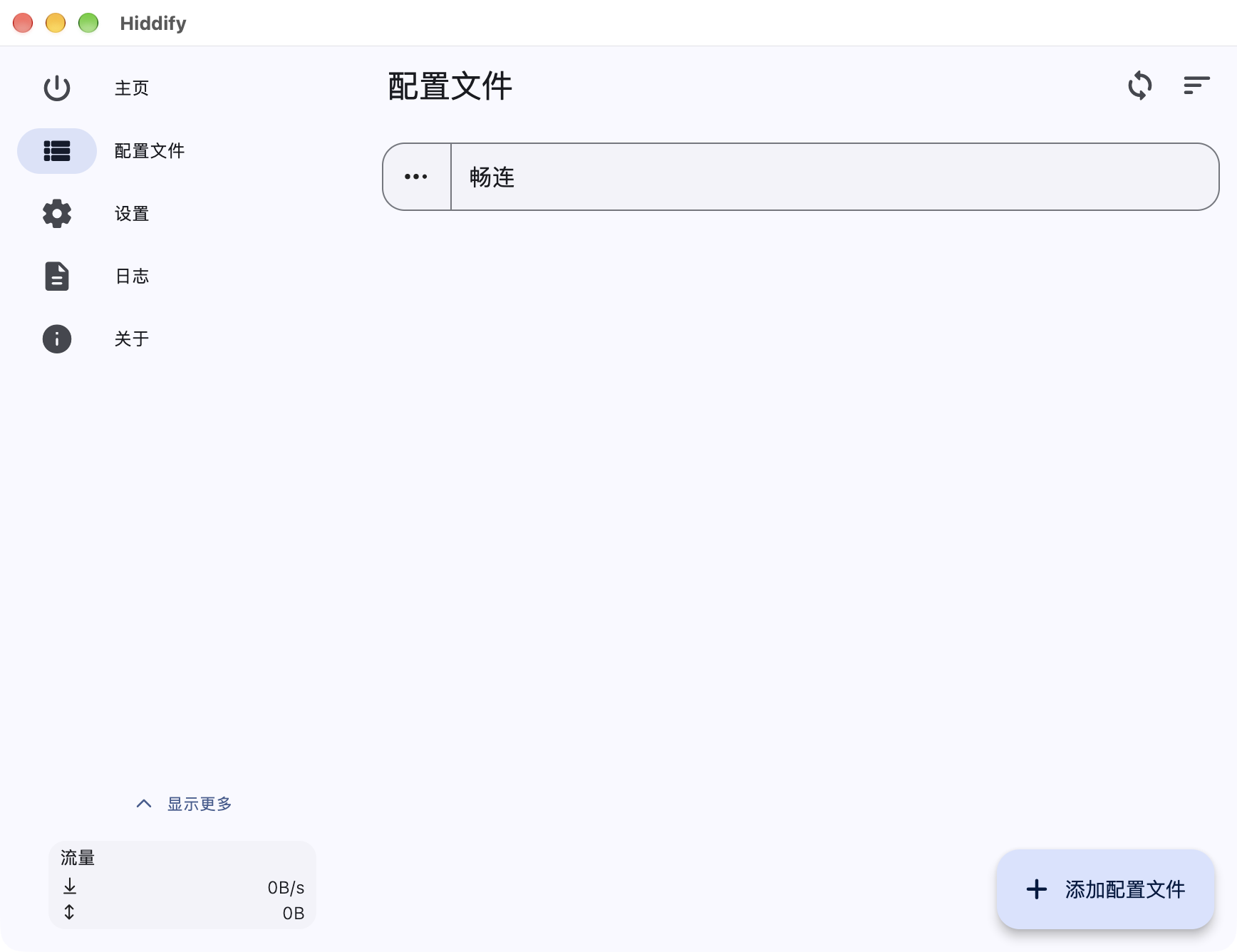
点击 配置文件,点击刚导入的配置将它选中,再回到 主页。
步骤 05设置系统代理
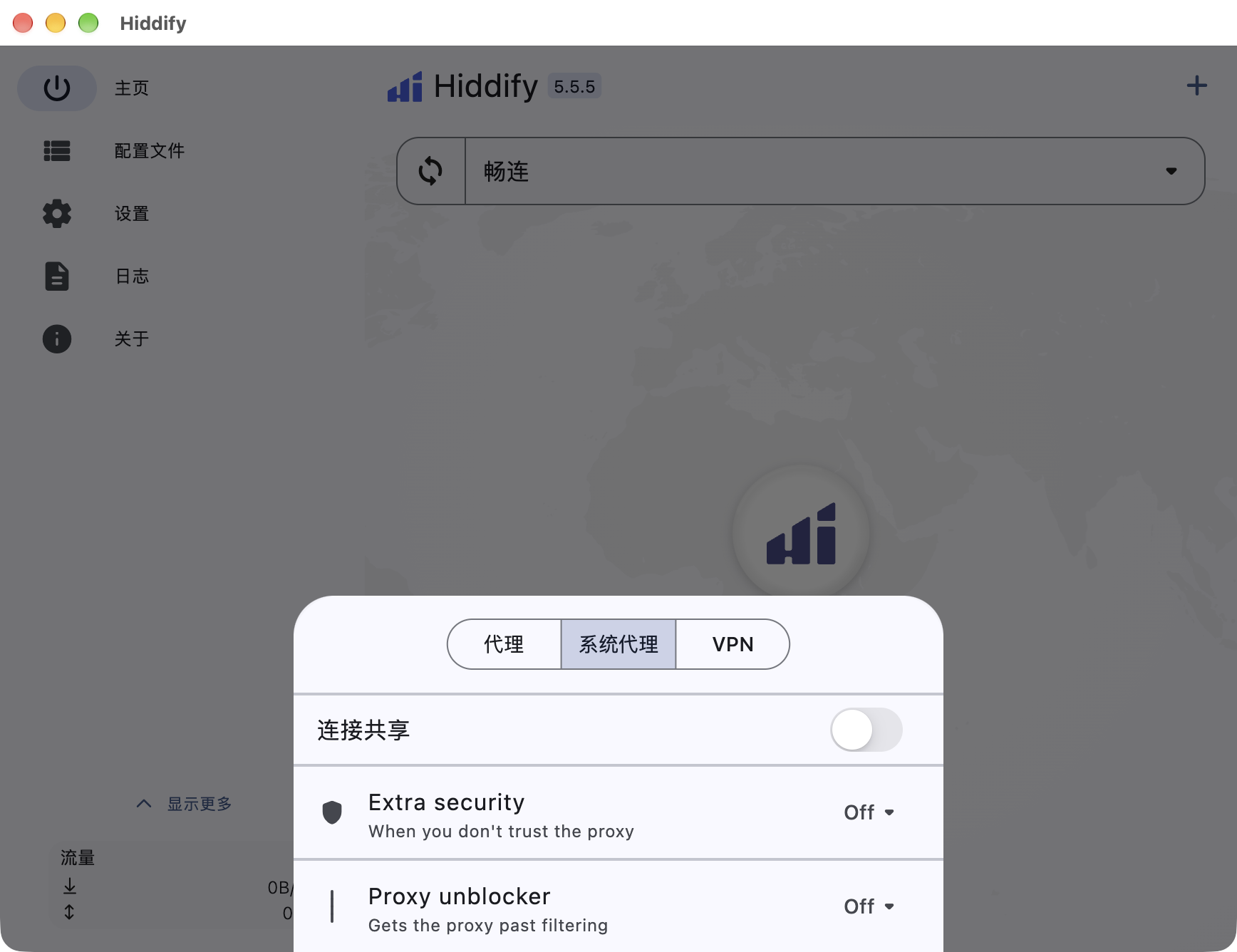
回到 主页 → 点击底部 快速设置 → 选择 系统代理。
步骤 06启动连接
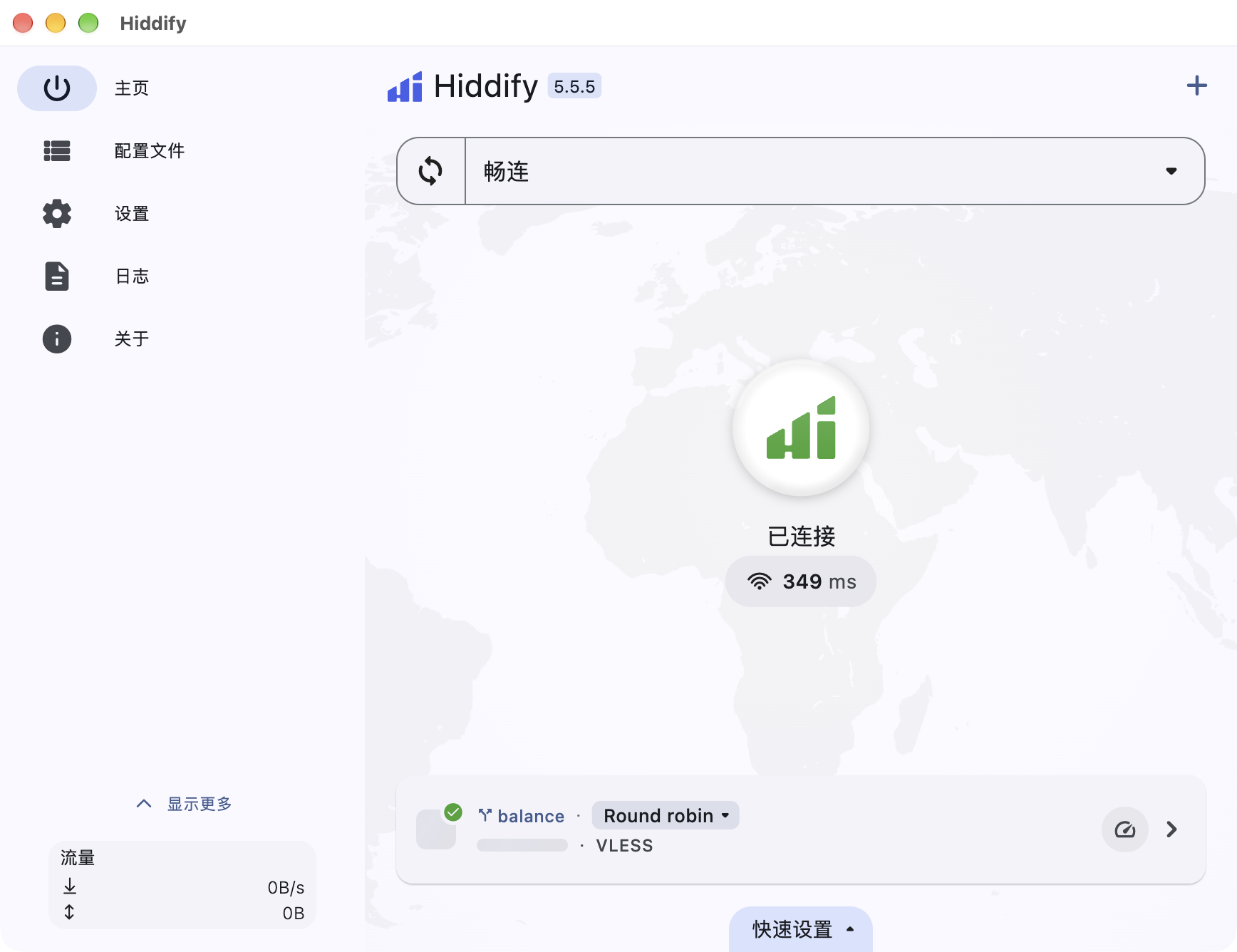
先停用其他代理或 VPN。回到 主页,确认已选中导入的配置,再点中间的 点击连接 按钮,等待连接完成。
状态变为 已连接 后,再继续选择节点并检查访问。
步骤 07选择节点并检查连接
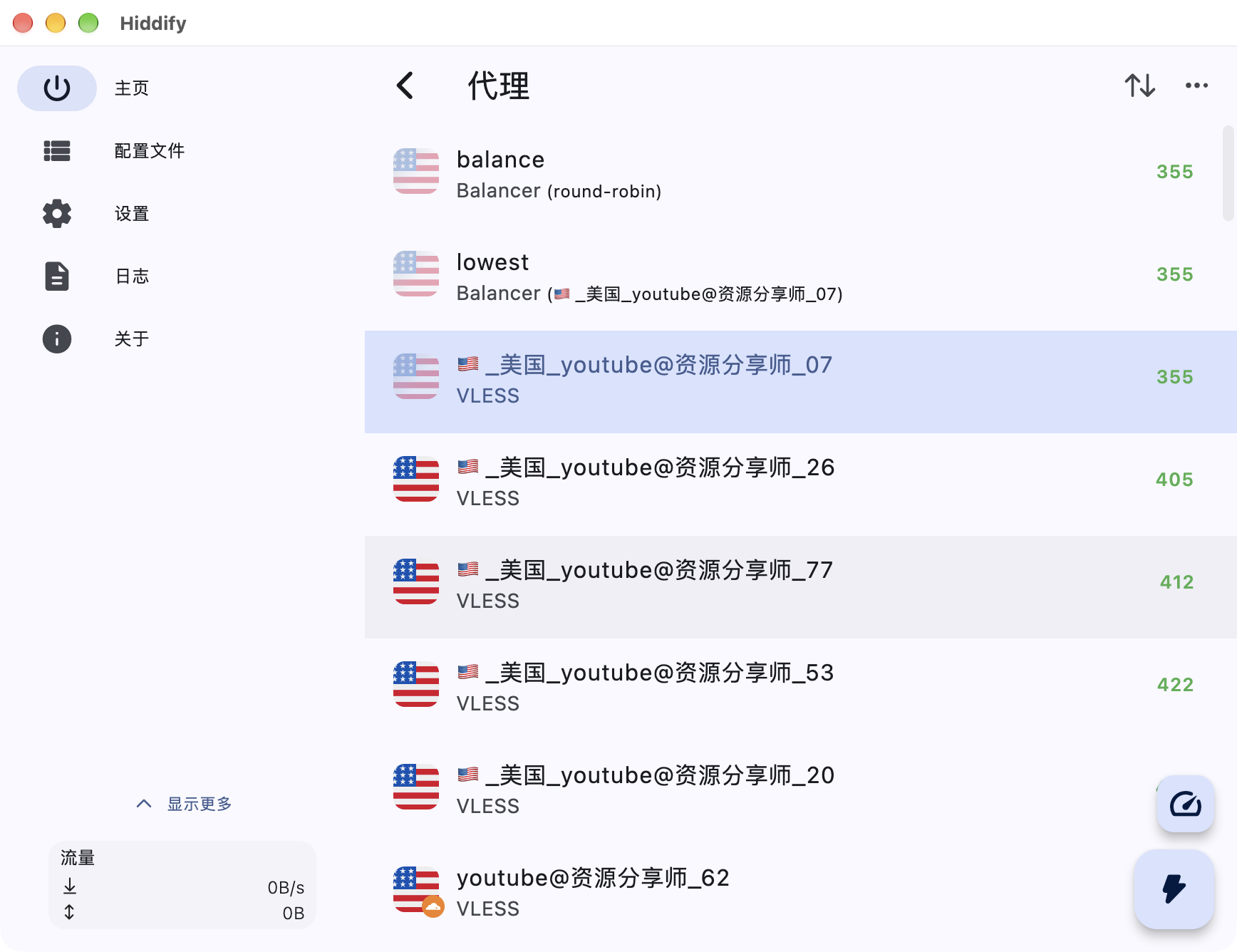
连接后,点击主页底部当前代理卡片右侧的箭头 → 进入 代理 列表 → 选择可用节点。蓝色背景标出当前选中的节点。
用遵循系统代理的浏览器,先打开一个平时能直接访问的网站,再打开需要通过代理访问的网站。打不开就换节点重试;需要停止使用时,回主页再次点击连接按钮。
步骤 08代理模式说明
在 设置 → 入站 → 服务模式 中选择接管方式:
仅代理服务:只开本地代理端口,需要在使用的应用中手动设置代理。
设置系统代理:设置 macOS 系统代理,仅遵循该设置的应用生效,本教程先用这一项。
VPN:接管纳入范围的流量;首次使用按提示安装所需后台服务或授权网络扩展,再重新连接。Mac App Store 版不提供系统代理选项。
路由 中的 代理、直连、拦截 决定命中请求的出口,不会扩大服务模式的接管范围。
步骤 01iOS:下载安装
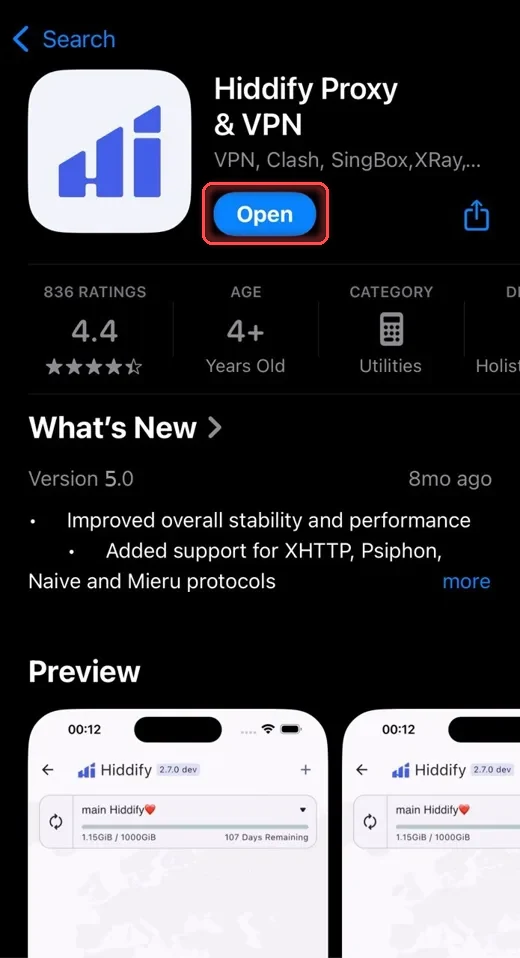
打开本站 iOS 下载入口,进入 Hiddify 的 App Store 页面并安装。安装完成后,点击 Open(打开)启动应用。
步骤 02iOS:设置语言与地区
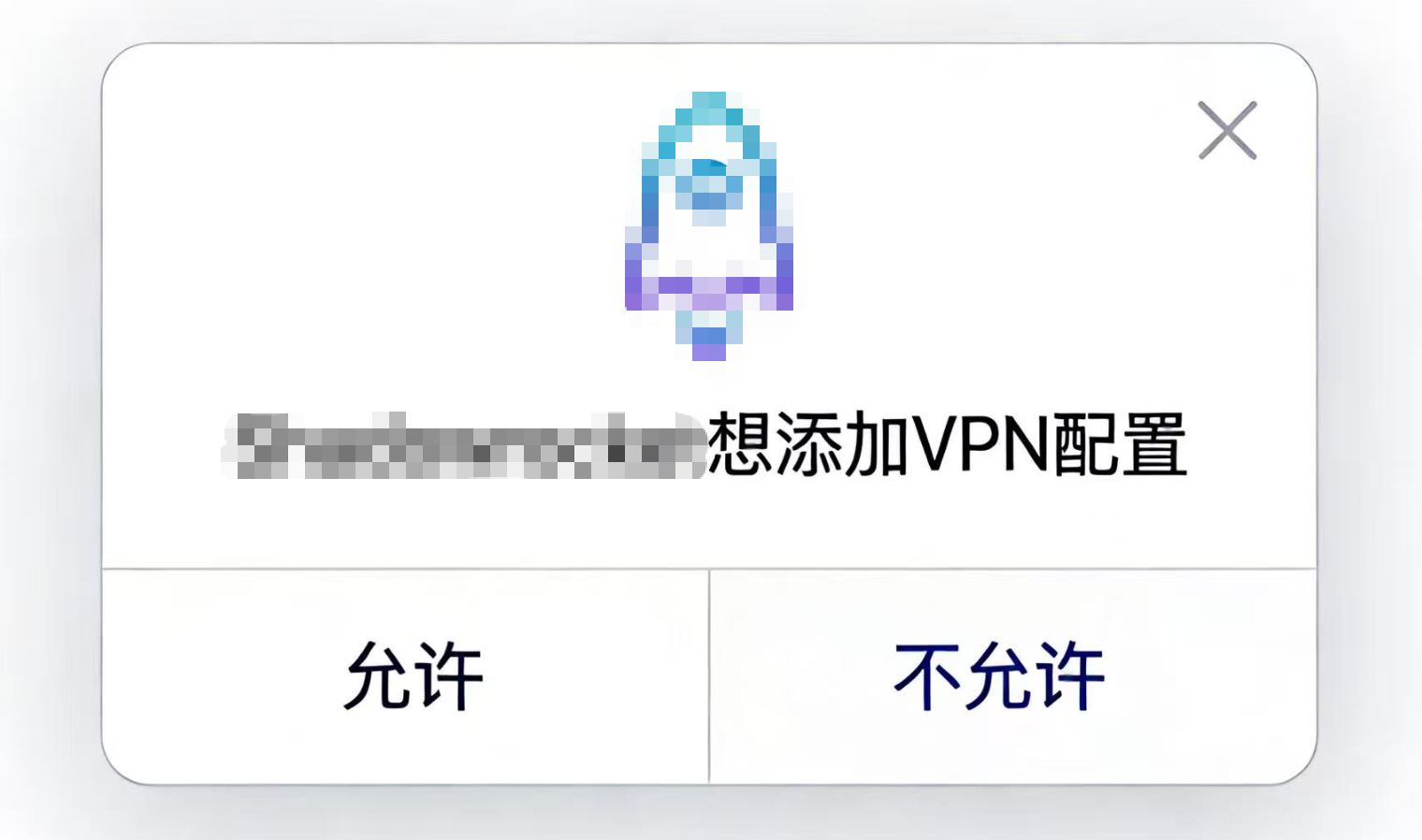
如果首次打开时先出现添加 VPN 配置提示,点 允许。
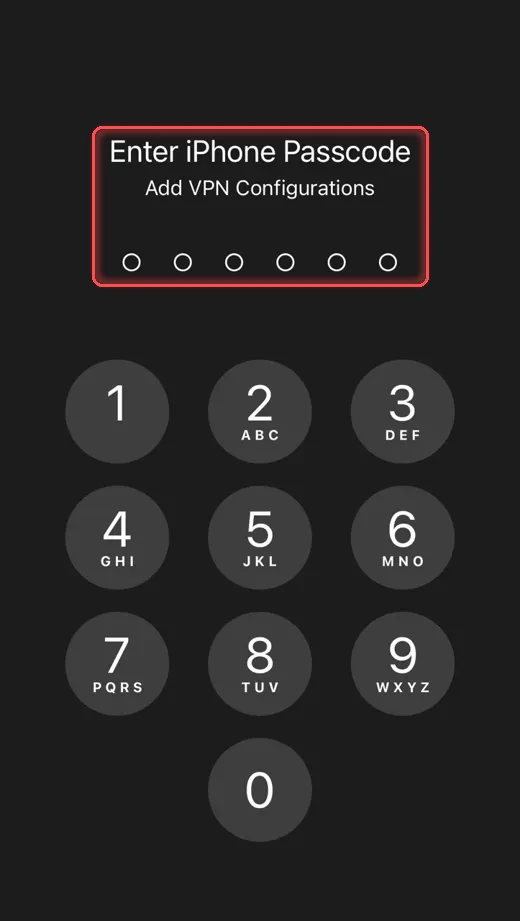
如果系统要求输入设备密码,按提示完成认证。
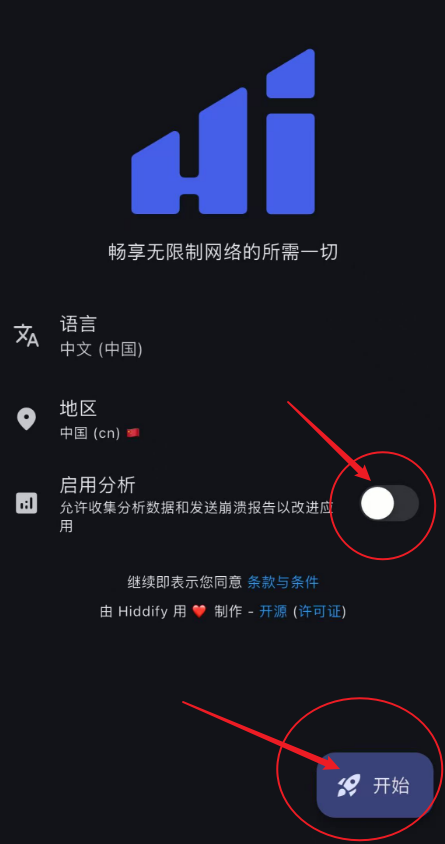
按引导选择简体中文和实际使用地区,按个人偏好决定是否开启分析,再点 开始。后面的操作按中文界面说明。
步骤 03iOS:获取订阅
从订阅服务商后台复制当前 Hiddify 支持的订阅链接。以畅连为例,打开订阅导入窗口,点击“复制订阅链接”。
步骤 04iOS:导入并选中配置
回到 Hiddify 主页,点右上角 + → 剪贴板,导入刚复制的订阅链接。
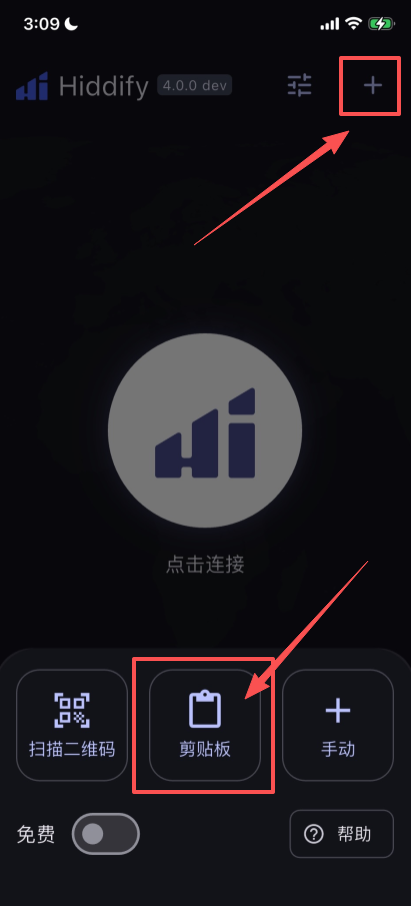
也可选 手动,填写 名称,在 URL 中粘贴订阅地址,再点 添加。
导入完成后,点主页顶部的当前配置卡打开配置列表,选中刚导入的配置,回到主页。
步骤 05iOS:启动连接
先停用其他 VPN。确认主页已选中需要的配置,再点中间的 点击连接 按钮。
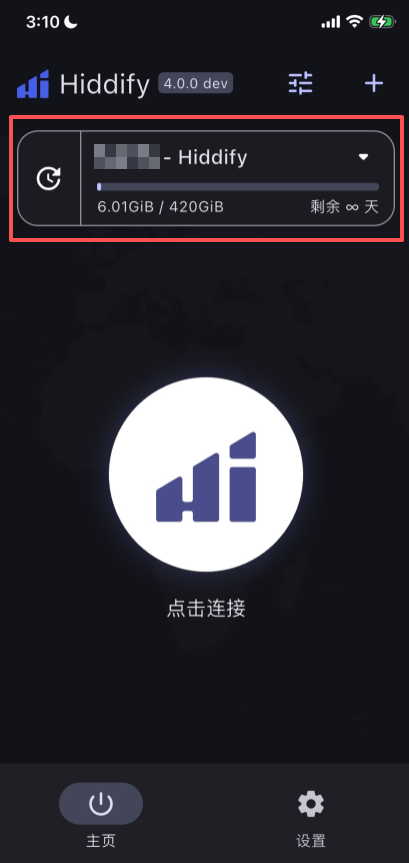
若连接时才出现添加 VPN 配置的提示,按第 2 步的说明授权。
等待主页显示 已连接,再继续选择节点并验证访问。
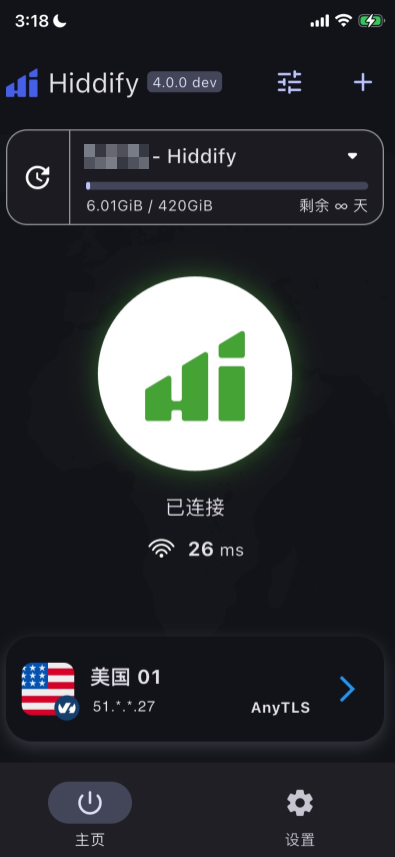
步骤 06iOS:选择节点并检查连接
连接后,点主页的当前代理卡进入 代理 列表,选择一个可用节点。
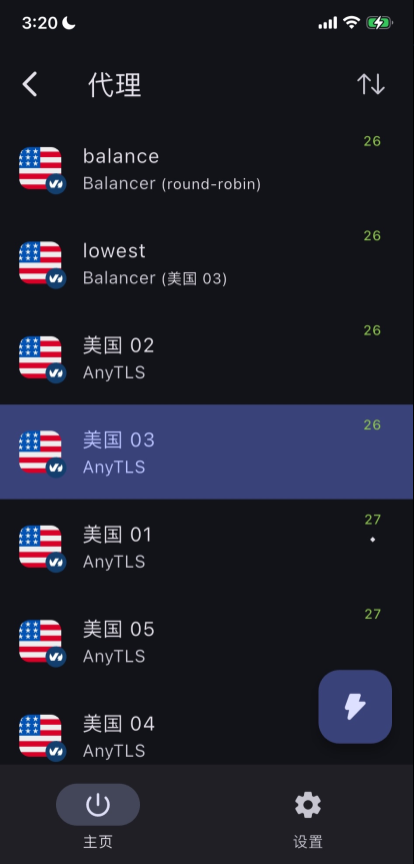
打开 Safari,先访问并刷新一个平时能直接打开的网站,再打开实际需要通过代理访问的网页。无法打开时,换节点重试,并检查订阅是否有效。仅看到 VPN 图标或延迟数字不能证明网页访问正常。
步骤 07iOS:停止连接
停止使用时,回到 Hiddify 主页,再点中间的连接按钮,确认恢复为 点击连接。回 Safari 刷新刚才能直接访问的网站,检查普通网络访问恢复。不要只返回主屏幕或划掉应用来代替断开连接。