

步驟 01下載安裝
選擇安裝系統
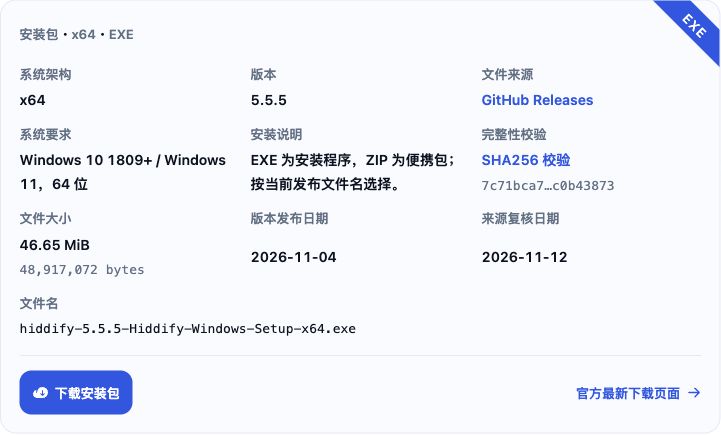
Windows:開啟本站下載頁,下載 Windows EXE。執行安裝程式。
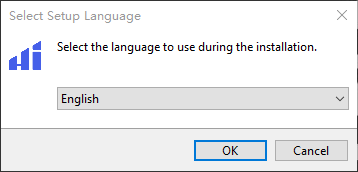
在語言選擇視窗確認安裝語言。
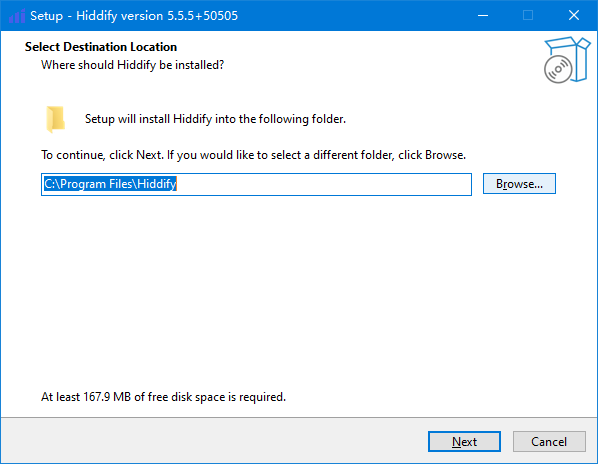
在安裝目錄視窗確認安裝位置後繼續。
依精靈完成安裝後啟動 Hiddify。
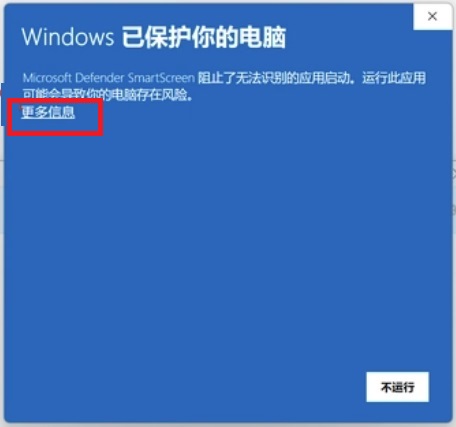
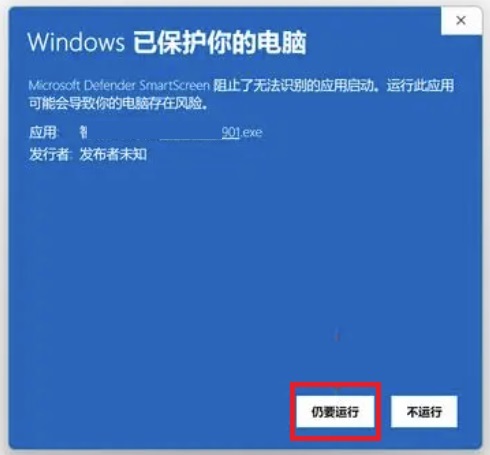
Windows 安裝提示:若出現使用者帳戶控制,確認是剛下載的 Hiddify 安裝程式後選擇是。若顯示Windows 已保护你的电脑(Windows 已保護您的電腦),確認來源後點擊更多信息(更多資訊)。
展開後點擊仍要运行(仍要執行),繼續安裝。
啟動時若提示缺少 MSVCP140.dll,下載並安裝 Microsoft Visual C++ x64 執行階段,再重新啟動 Hiddify。
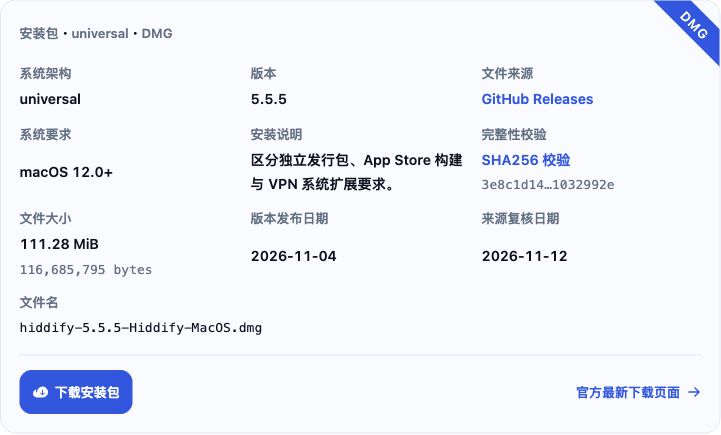
macOS:開啟本站下載頁,下載 macOS 區域的 universal DMG。開啟 DMG,安裝到「應用程式」後啟動 Hiddify。系統需 macOS 12.0 或更新版本。
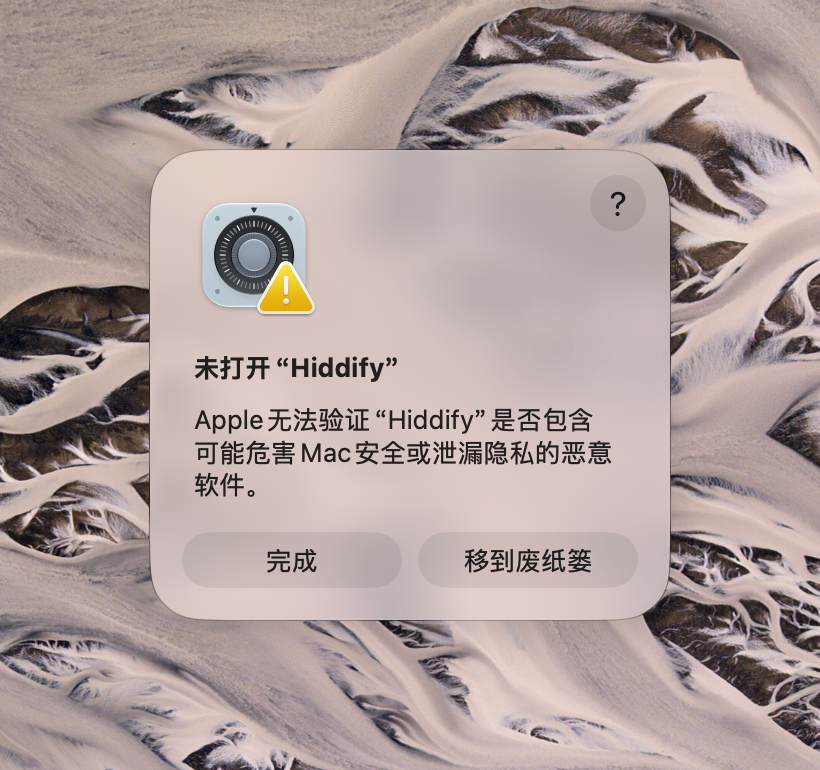
若首次開啟出現下圖提示,先點 完成。
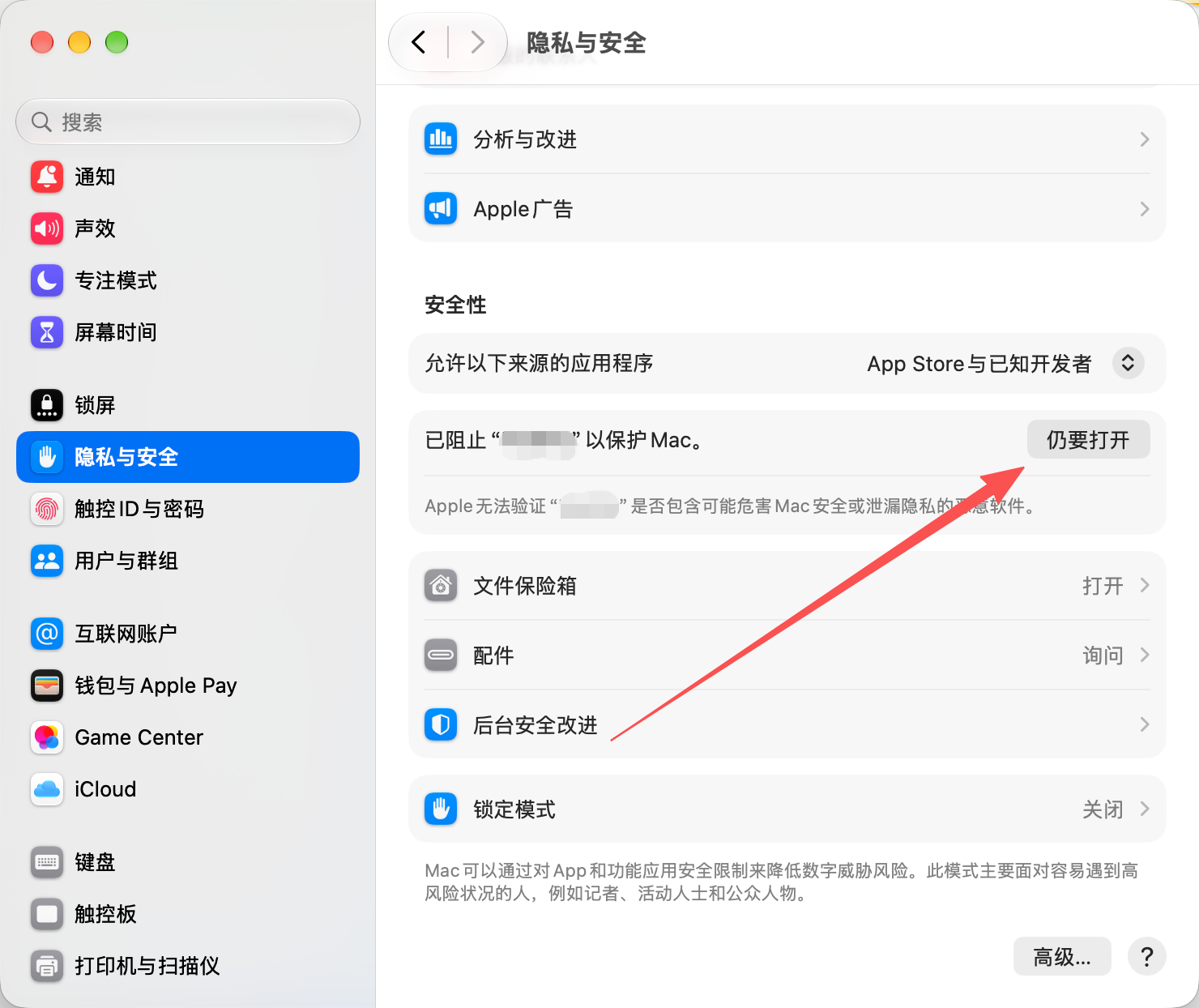
確認安裝套件來源後,點擊 系统设置(系統設定)→ 隐私与安全(隱私權與安全性)→ 仍要打开(仍要開啟)→ 打开(開啟),再啟動 Hiddify。詳見macOS 開啟提示處理方法。
步驟 02設定語言與地區
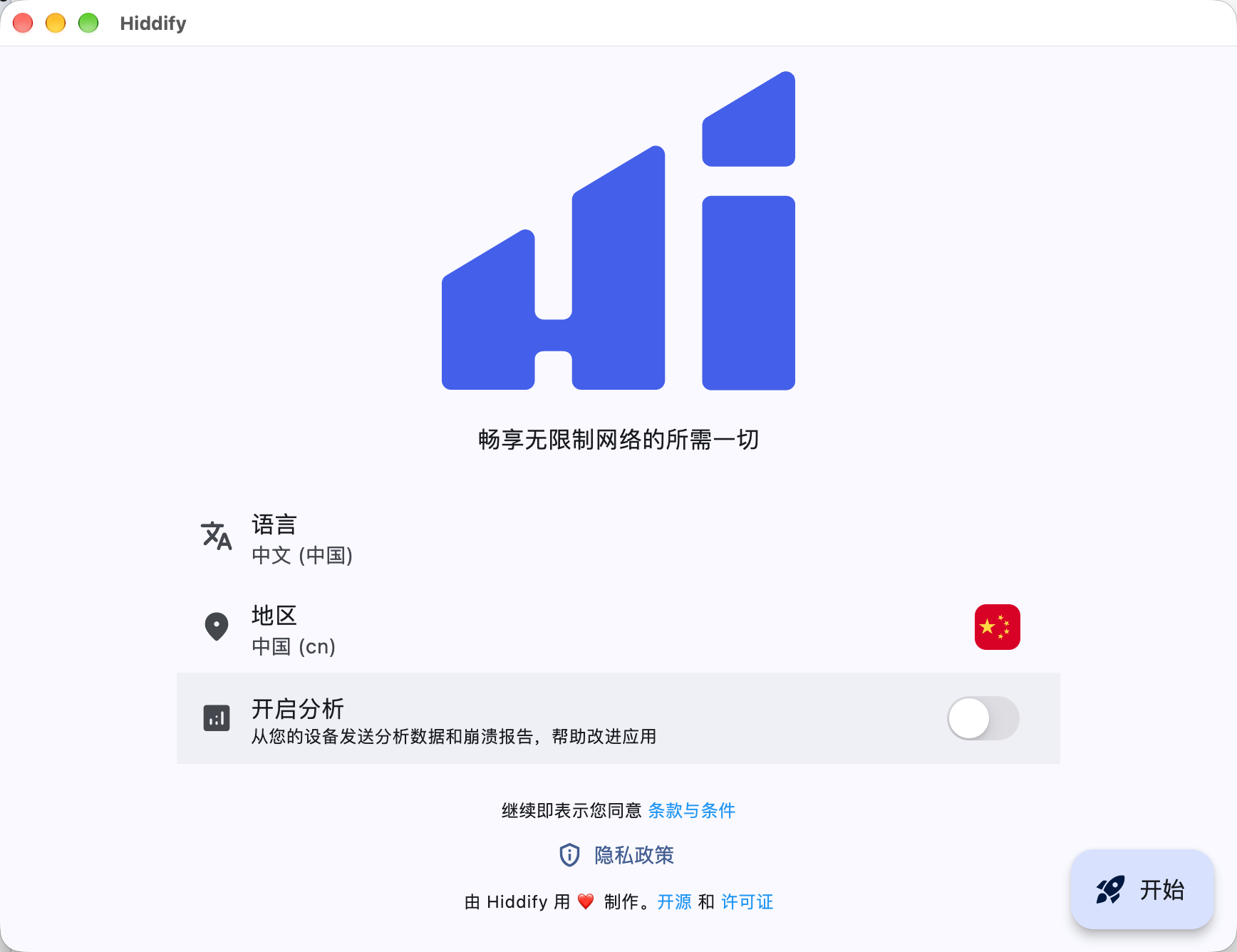
首次開啟,在 语言(語言)中選擇中文,在 地区(地區)中選擇實際使用地區 → 依偏好設定 开启分析(開啟分析)→ 點擊 开始(開始)。地區會影響預設路由。
步驟 03取得訂閱
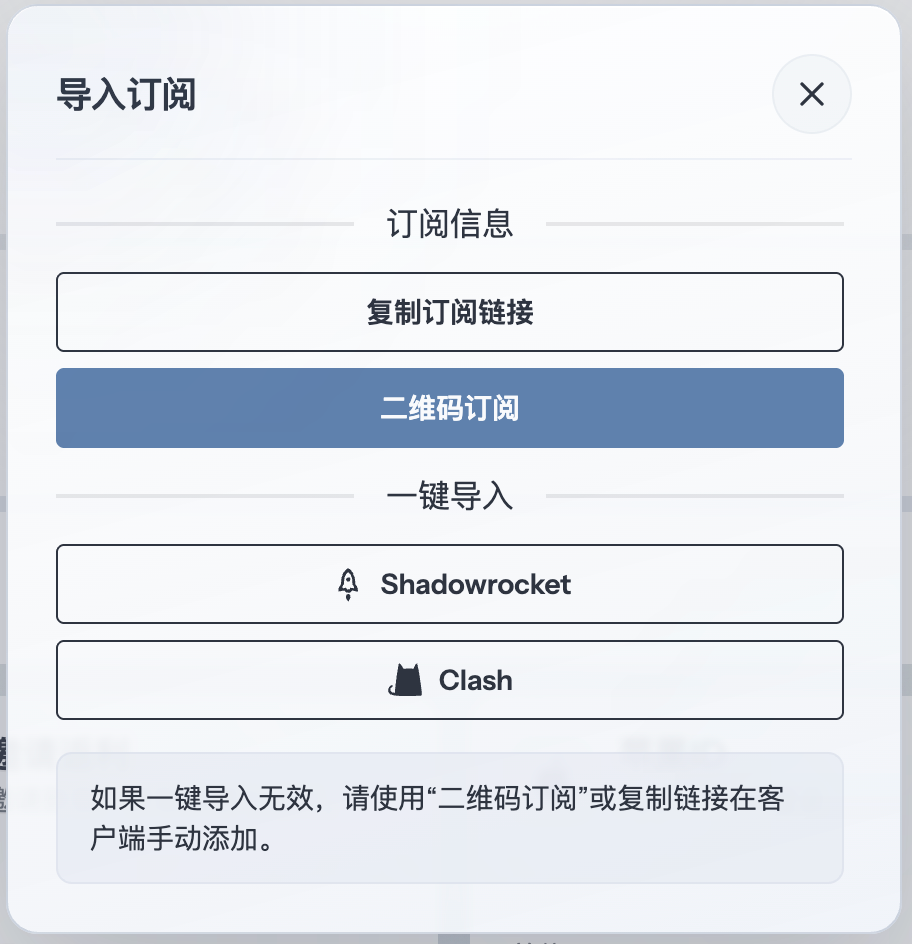
從訂閱服務商後台複製目前 Hiddify 支援的訂閱連結。以畅连為例,開啟訂閱匯入視窗,點擊「复制订阅链接」。
步驟 04加入訂閱
點擊 主页(主頁)右上角 + → 剪贴板(剪貼簿),匯入剛複製的訂閱連結。
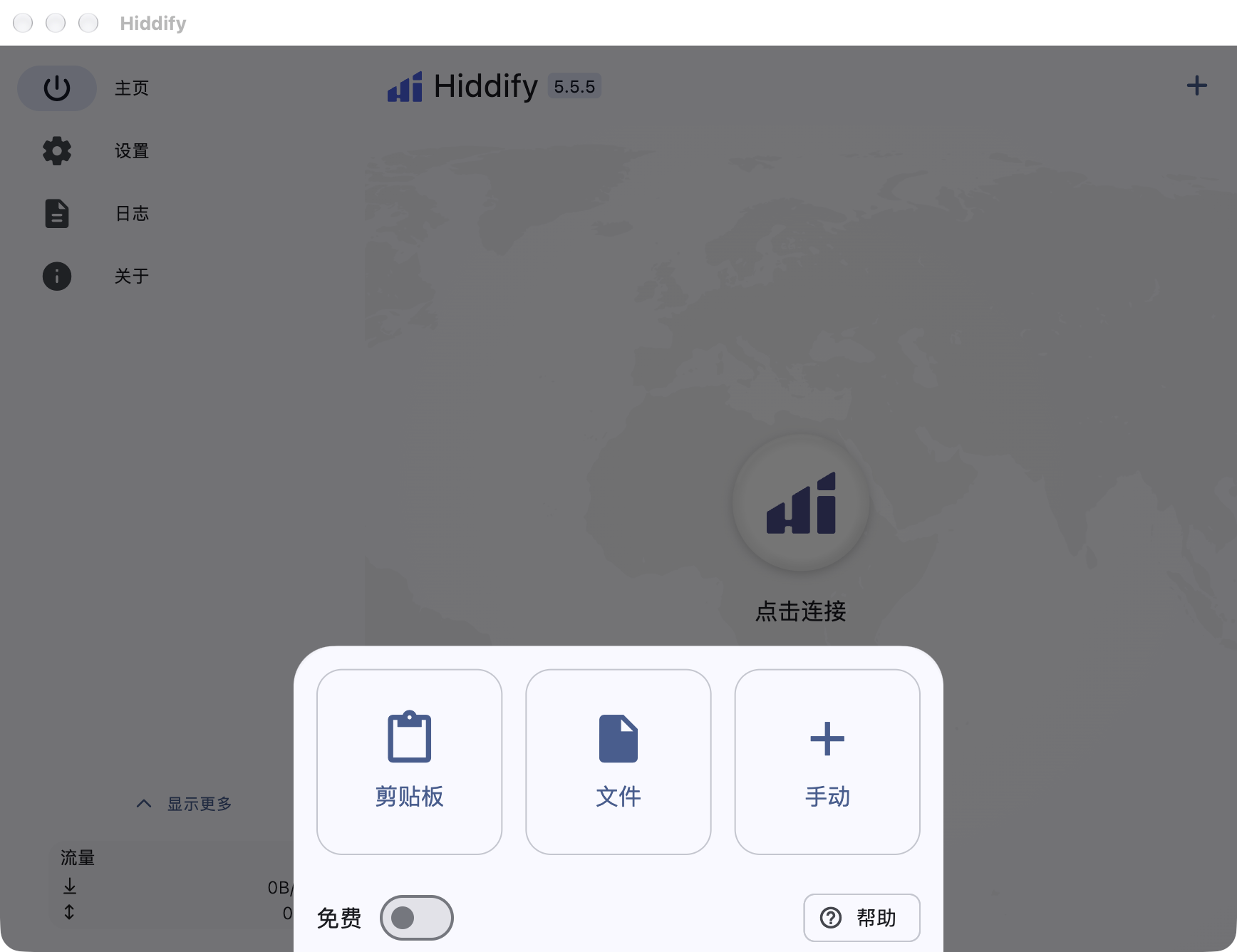
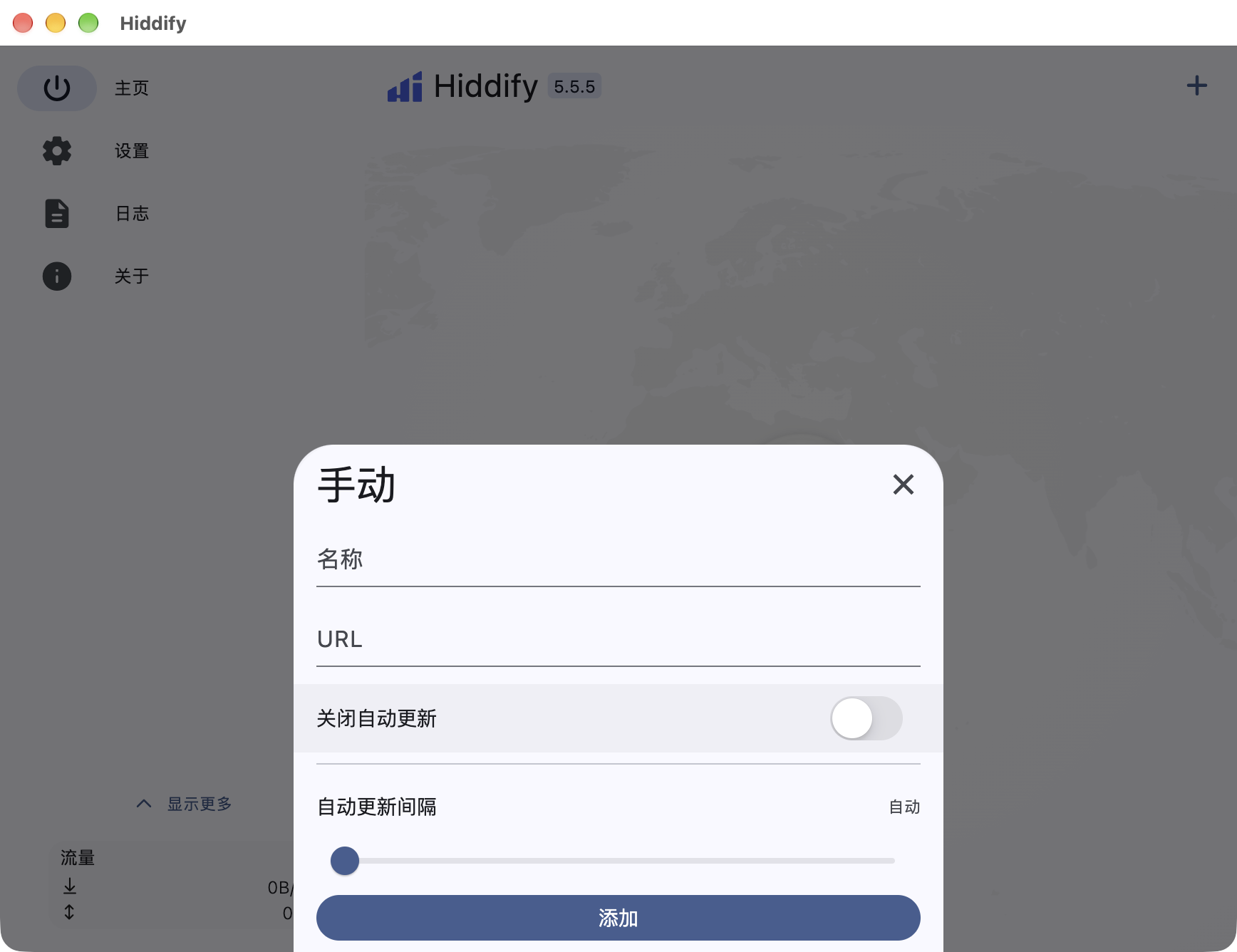
也可選 手动(手動)→ 名称(名稱)填名稱 → URL 貼上訂閱位址 → 添加(加入)。
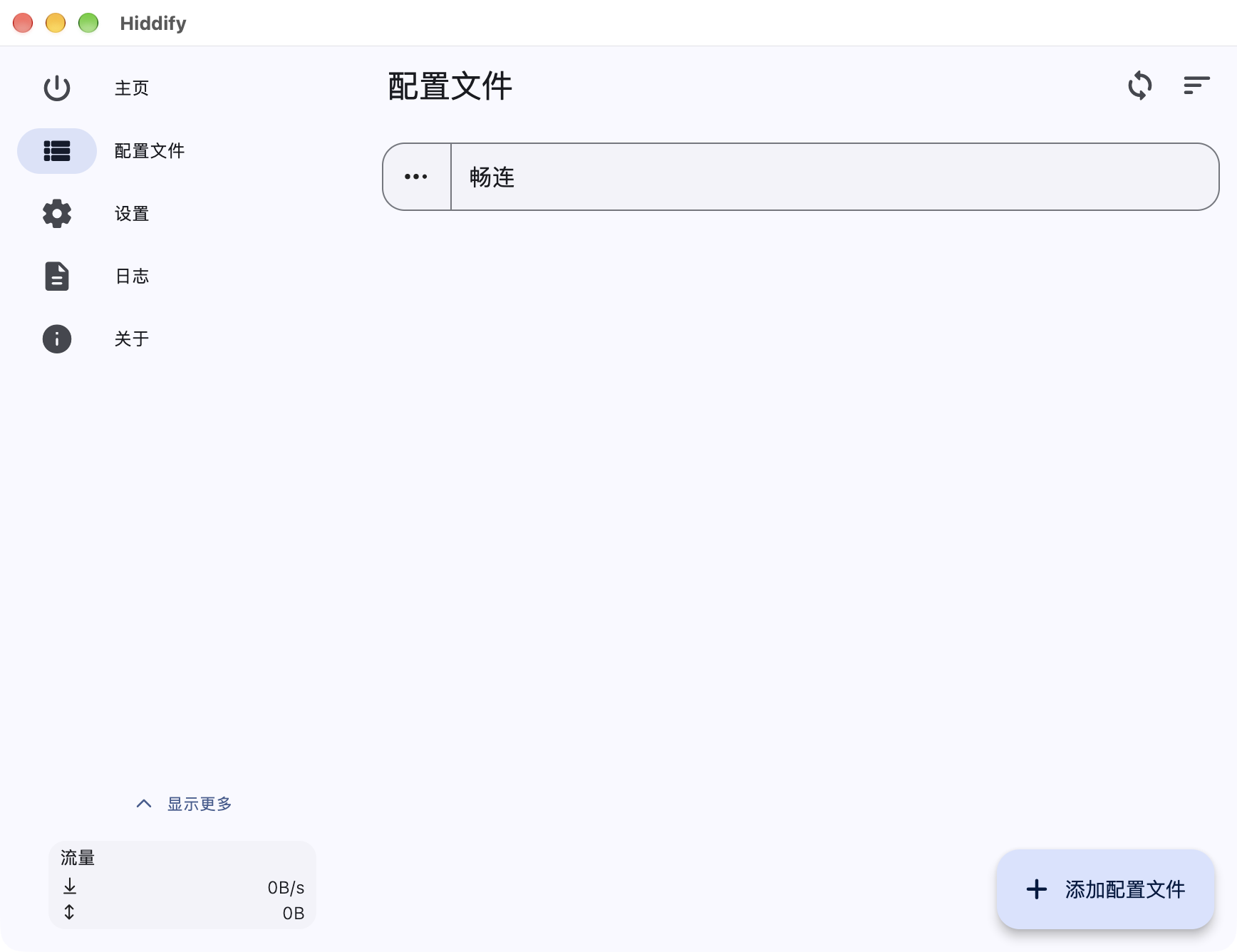
點擊 配置文件(設定檔),點擊剛匯入的設定檔將它選取,再回到 主页(主頁)。
步驟 05設定系統代理
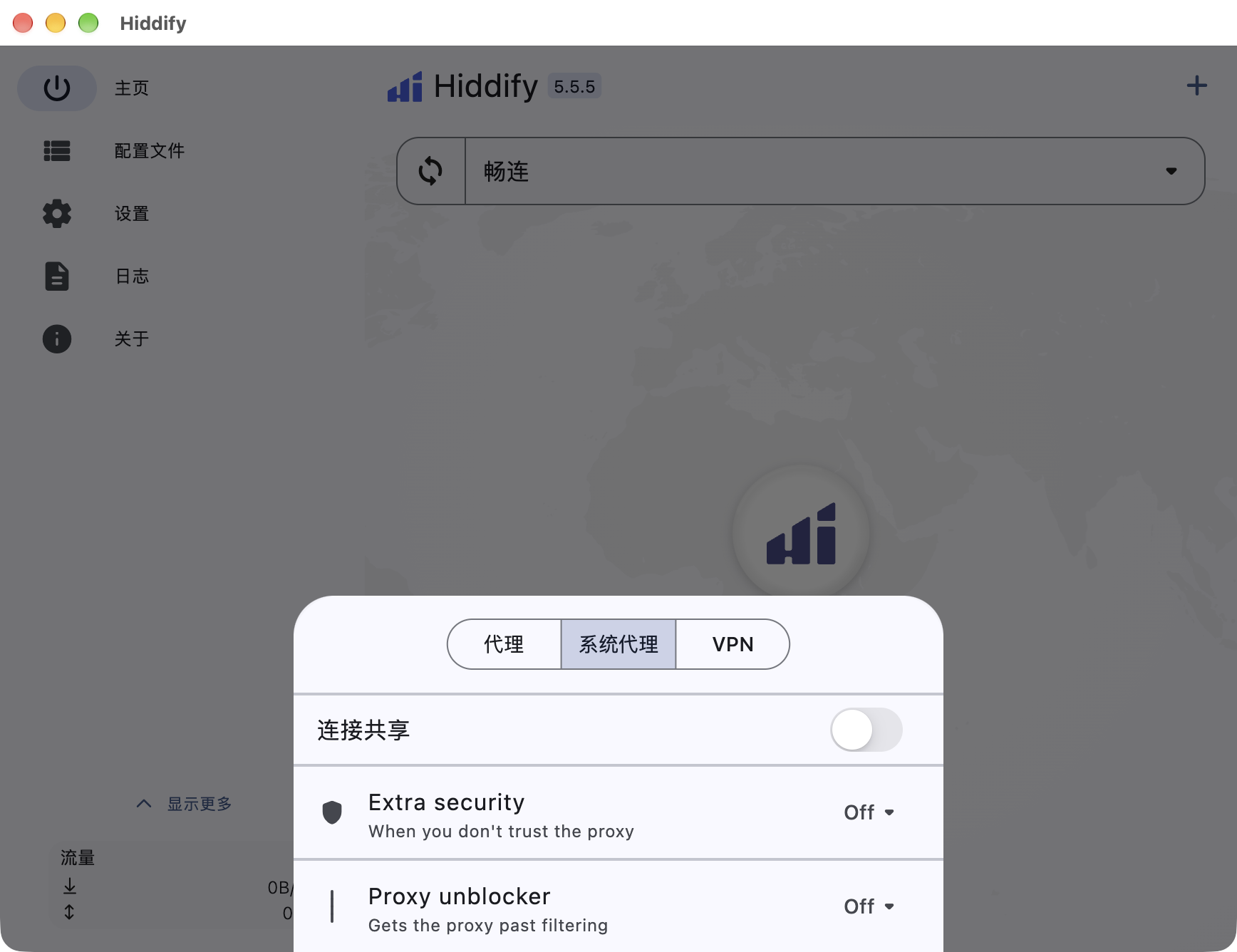
回到 主页(主頁)→ 點擊底部 快速设置(快速設定)→ 選擇 系统代理(系統代理)。
步驟 06啟動連線
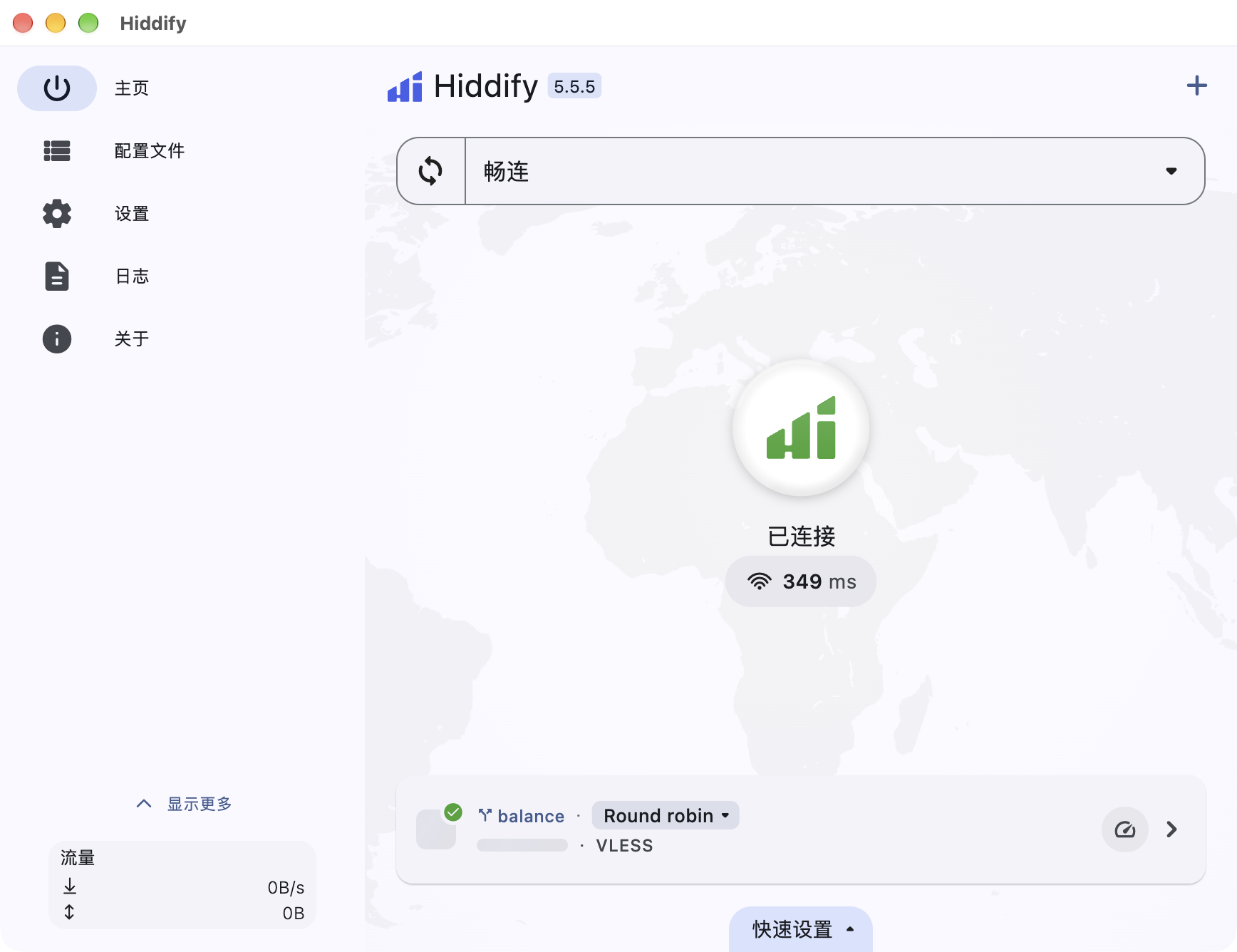
先停用其他代理或 VPN。回到 主页(主頁),確認已選取匯入的設定檔,再點中間的 点击连接(點擊連線)按鈕,等待連線完成。
狀態變為 已连接(已連線)後,再繼續選擇節點並檢查存取。
步驟 07選擇節點並檢查連線
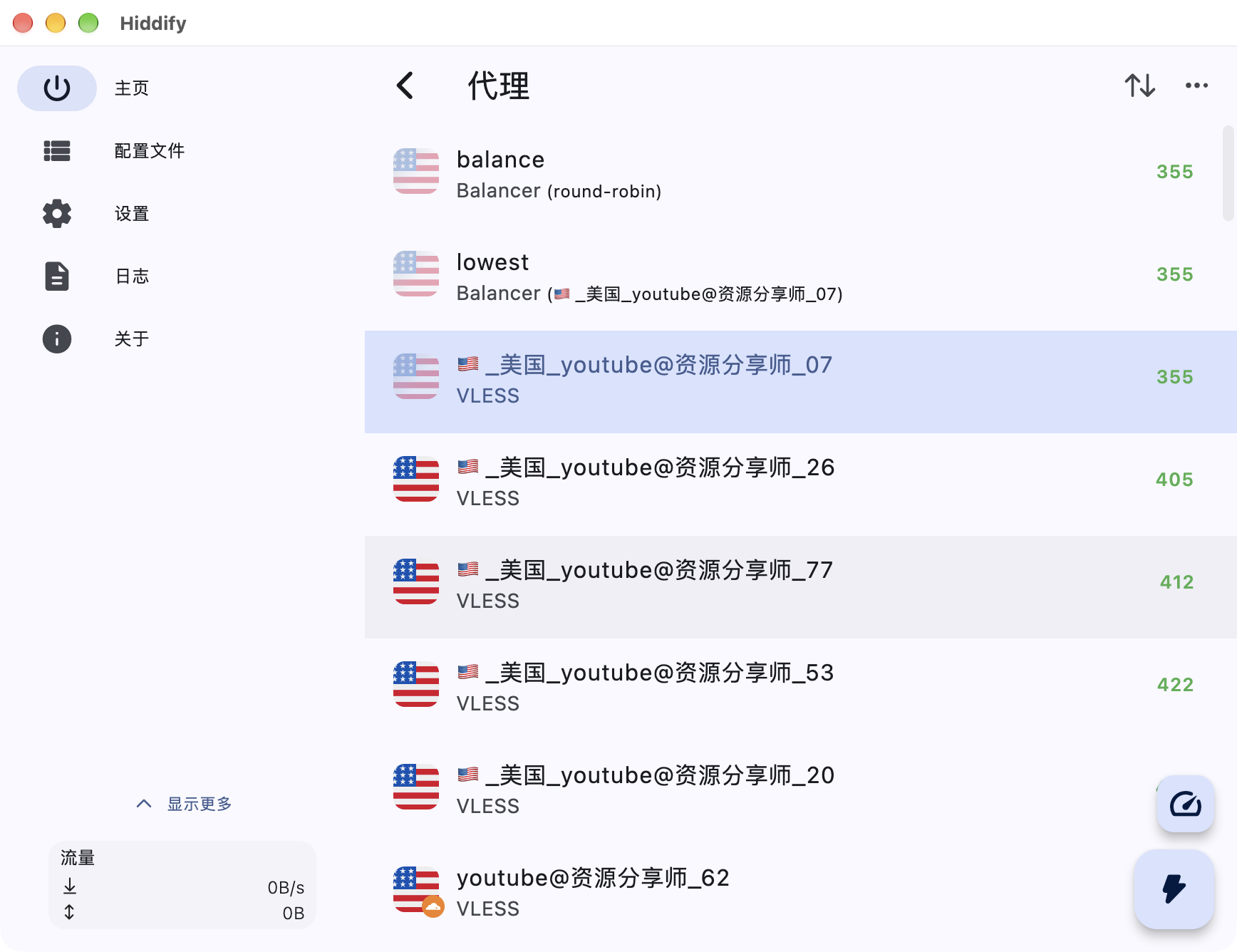
連線後,點擊主頁底部目前代理卡片右側的箭頭 → 進入 代理 清單 → 選擇可用節點。藍色背景標示目前選取的節點。
使用遵循系統代理的瀏覽器,先開啟一個平時能直接存取的網站,再開啟需要透過代理存取的網站。無法開啟就換節點重試;需要停止使用時,回主頁再次點擊連線按鈕。
步驟 08代理模式說明
在 设置(設定)→ 入站 → 服务模式(服務模式)中選擇接管方式:
仅代理服务(僅代理服務):只開啟本機代理連接埠,需在使用的應用程式中手動設定代理。
设置系统代理(設定系統代理):設定 macOS 系統代理,僅遵循此設定的應用程式生效,本教學先用此項。
VPN:接管納入範圍的流量;首次使用依提示安裝所需背景服務或授權網路延伸功能,再重新連線。Mac App Store 版不提供系統代理選項。
路由 中的 代理、直连(直連)、拦截(攔截)決定命中請求的出口,不會擴大服務模式的接管範圍。
步驟 01iOS:下載安裝
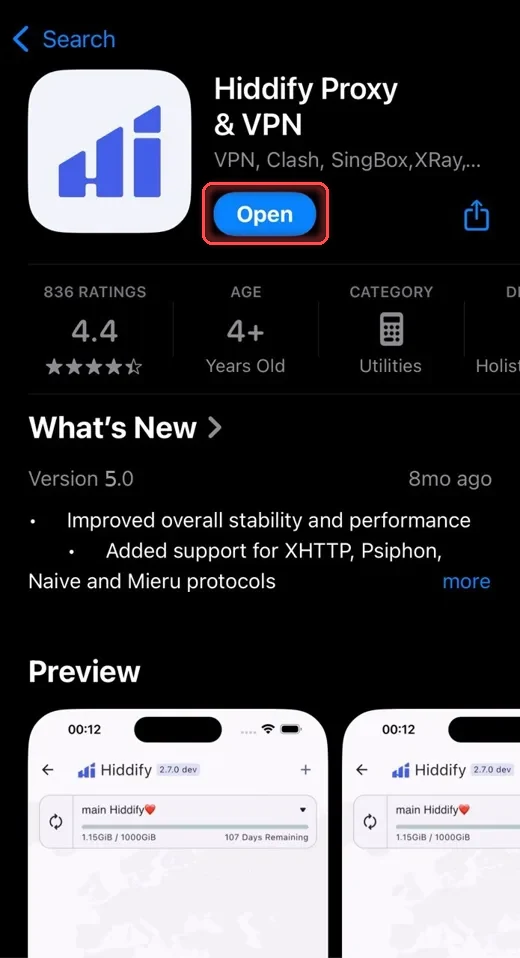
開啟本站 iOS 下載入口,前往 Hiddify 的 App Store 頁面並安裝。完成後,點擊 Open(開啟)啟動應用程式。
步驟 02iOS:設定語言與地區
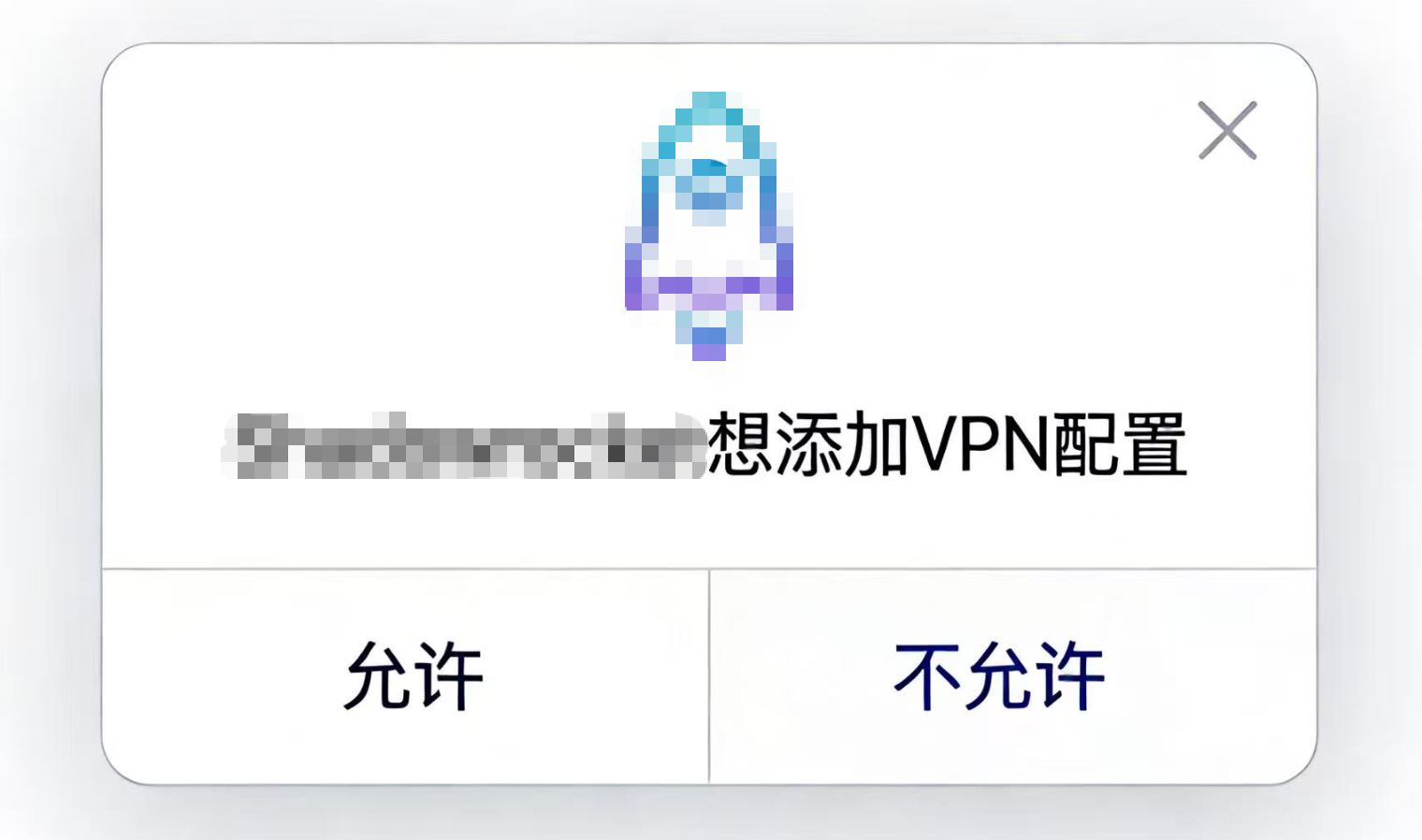
若首次開啟時先出現新增 VPN 設定提示,點擊 允许(允許)。
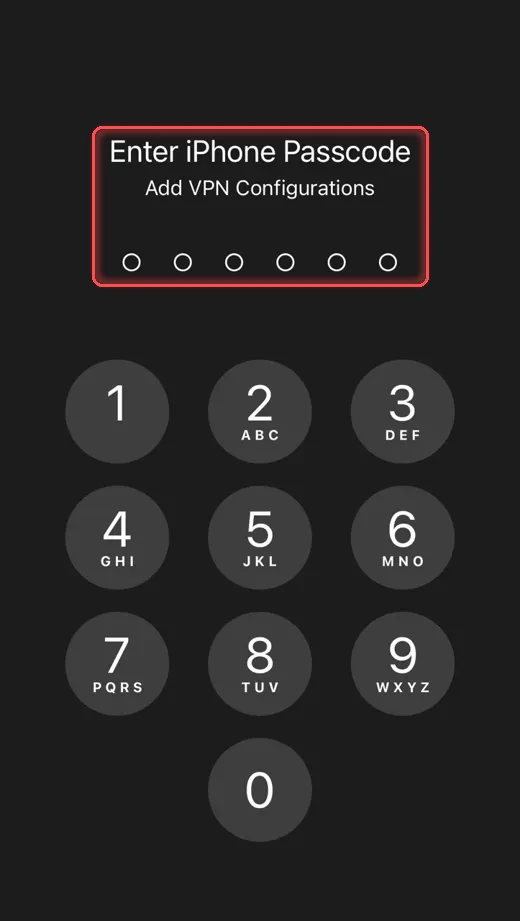
若系統要求輸入裝置密碼,依提示完成認證。
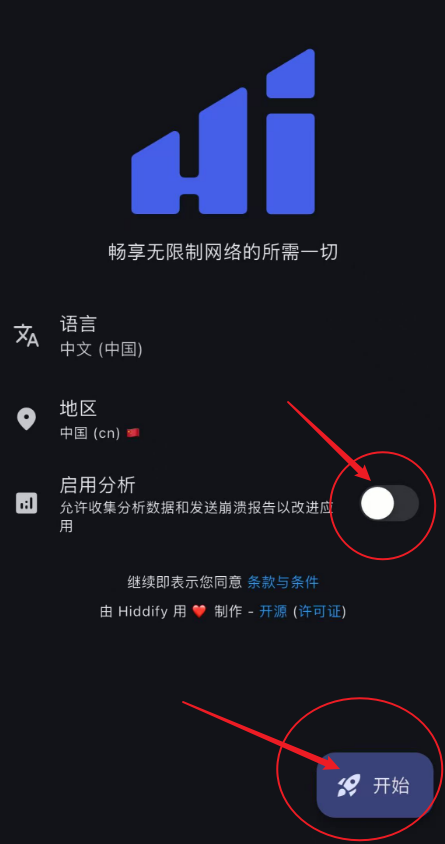
依引導選擇簡體中文與實際使用地區,依個人偏好決定是否啟用分析,再點擊 开始(開始)。後續操作依中文介面說明。
步驟 03iOS:取得訂閱
從訂閱服務商後台複製目前 Hiddify 支援的訂閱連結。以畅连為例,開啟訂閱匯入視窗,點擊「复制订阅链接」。
步驟 04iOS:匯入並選取設定檔
回到 Hiddify 主頁,點擊右上角 + → 剪贴板(剪貼簿),匯入剛複製的訂閱連結。
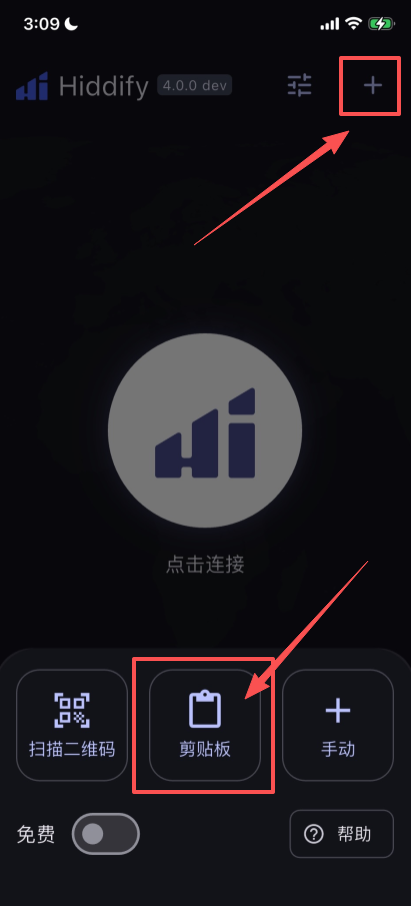
也可選 手动(手動,Manually),填寫 名称(名稱,Name),在 URL 貼上訂閱網址,再點擊 添加(新增,Add)。
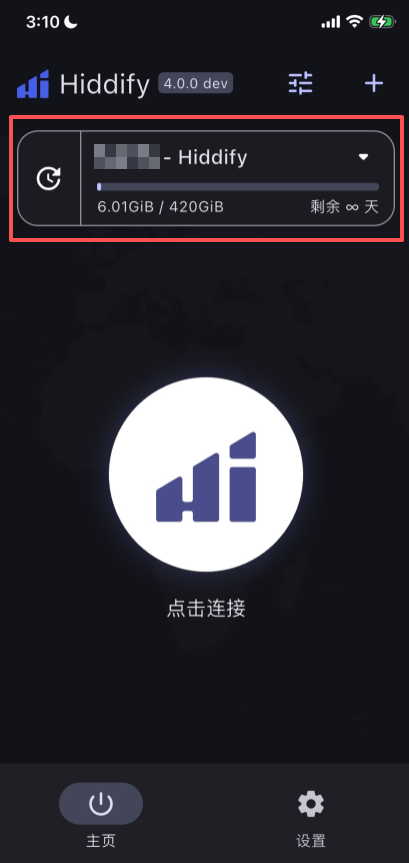
匯入完成後,點擊主頁頂部的目前設定檔卡片開啟清單,選取剛匯入的設定檔,再回到主頁。
步驟 05iOS:啟動連線
先停用其他 VPN。確認主頁已選取需要的設定檔,再點擊中央的 点击连接(點擊連線)。
若連線時才出現新增 VPN 設定提示,請依第 2 步的說明授權。
等待主頁顯示 已连接(已連線),再繼續選擇節點並驗證存取。
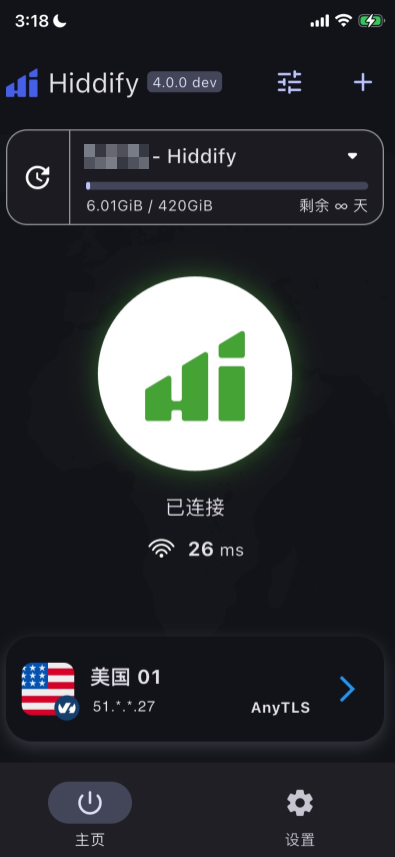
步驟 06iOS:選擇節點並檢查連線
連線後,點擊主頁的目前代理卡片進入 代理 清單,選擇可用節點。
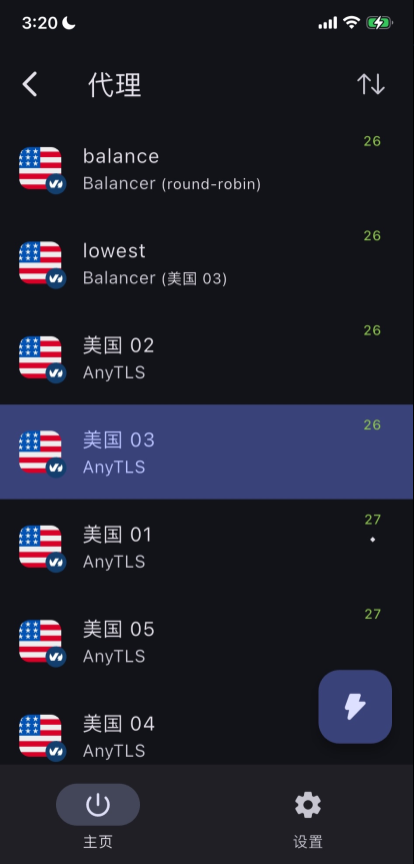
開啟 Safari,先存取並重新整理一個平時能直接開啟的網站,再開啟實際需要透過代理存取的網頁。無法開啟時,換節點重試,並檢查訂閱是否有效。只看到 VPN 圖示或延遲數字不能證明網頁可正常存取。
步驟 07iOS:停止連線
停止使用時,返回 Hiddify 主頁,再點擊中央連線按鈕,確認恢復為 点击连接(點擊連線)。回到 Safari 重新整理剛才能直接存取的網站,檢查一般網路存取已恢復。不要只回到主畫面或關閉應用程式視窗來代替中斷連線。