

01단계다운로드 및 설치
설치할 운영체제 선택
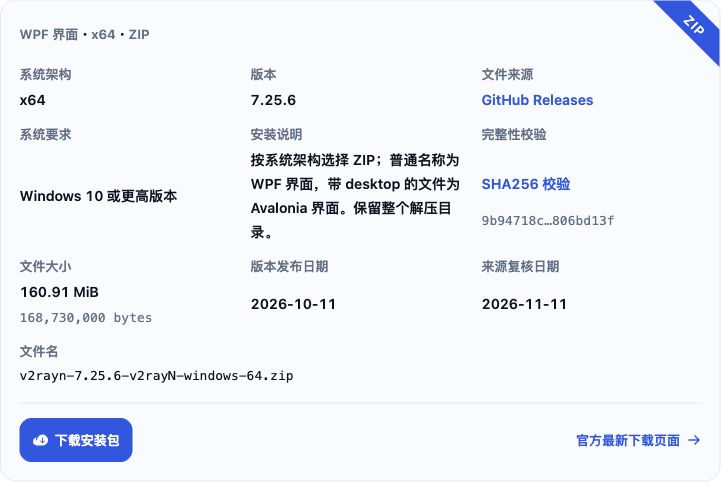
Windows: 이 사이트의 다운로드 페이지에서 기기 아키텍처에 맞는 ZIP을 받으세요. 전체 압축을 풀고 폴더 안의 v2rayN.exe를 실행하세요.
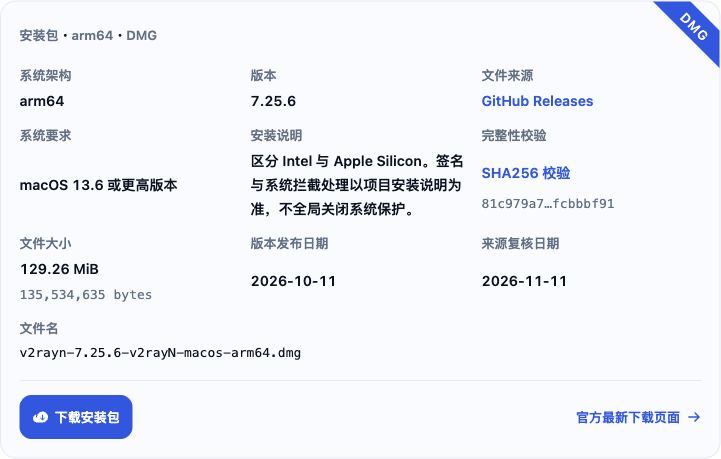
macOS: 이 사이트의 다운로드 페이지에서 Intel 또는 Apple Silicon에 맞는 DMG를 선택하세요. DMG를 열어 v2rayN을 Applications(응용 프로그램)로 드래그하세요. 복사가 끝나면 응용 프로그램 폴더에서 v2rayN을 실행하세요.
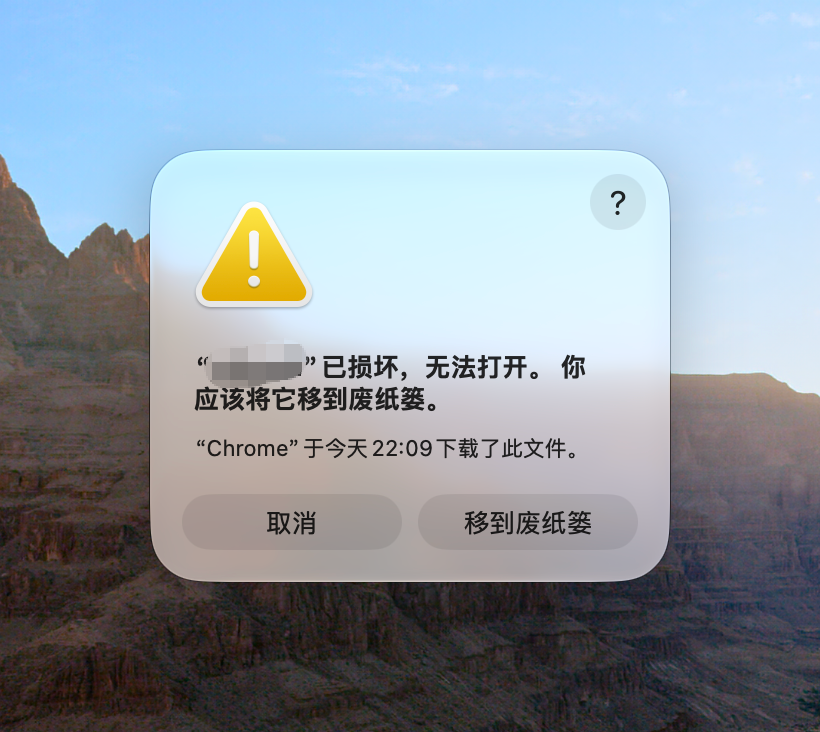
앱이 손상되어 열 수 없다는 메시지가 나오면 取消(취소)를 선택하세요.
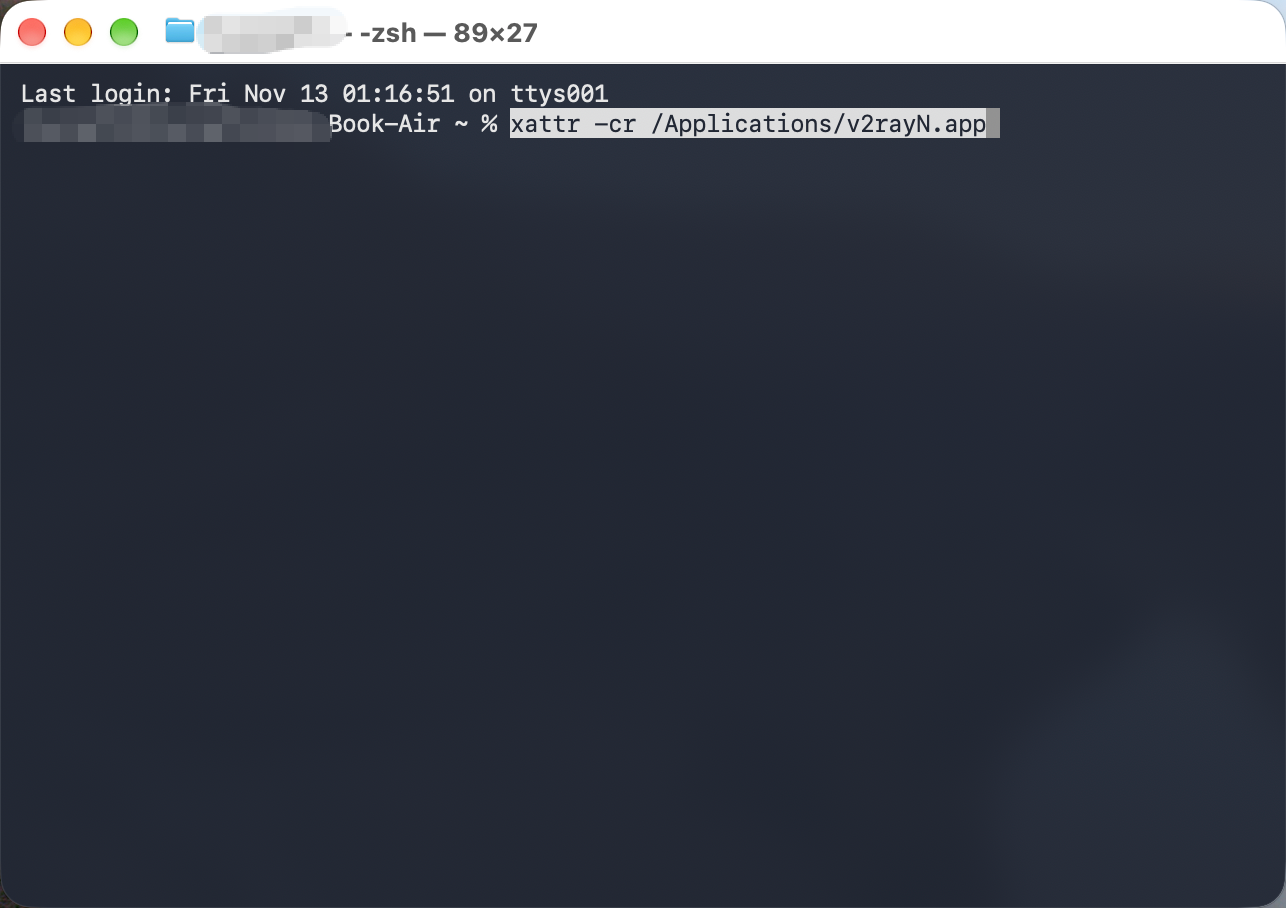
설치 파일의 출처와 v2rayN.app이 /Applications에 복사되었는지 확인한 뒤 터미널을 여세요. xattr -cr /Applications/v2rayN.app을 입력하고 Return을 눌러 실행한 다음 v2rayN을 다시 여세요.
02단계구독 가져오기
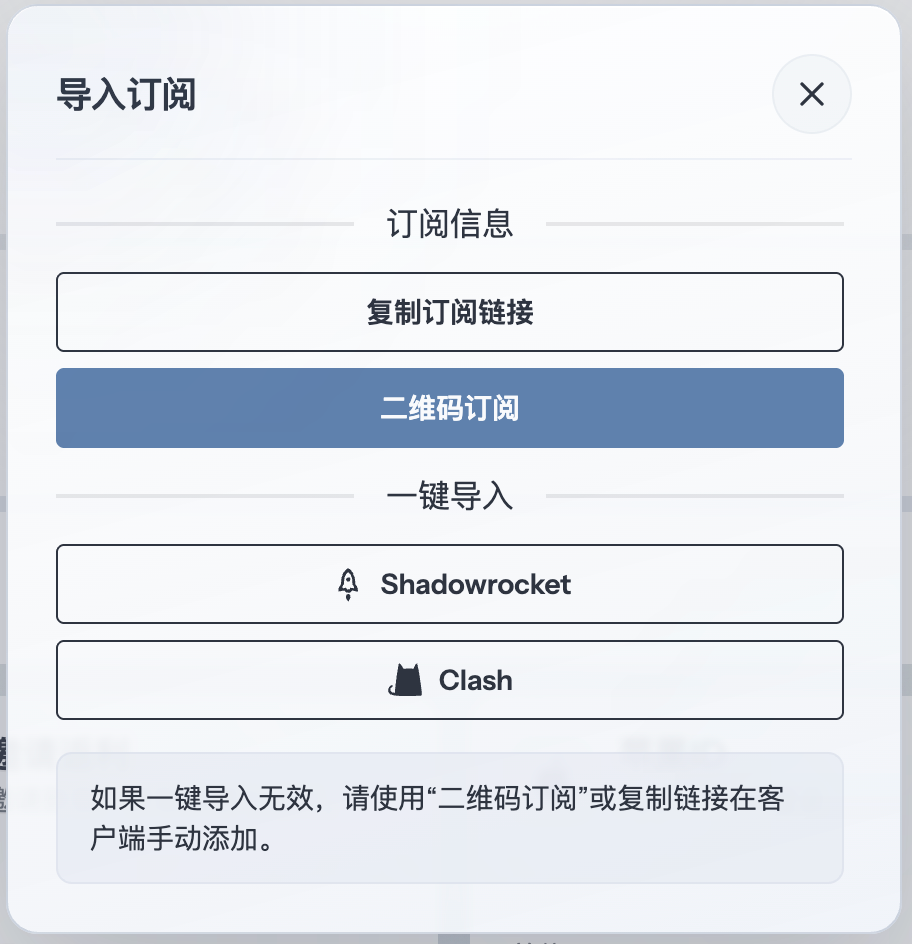
노드는 프록시 접속의 핵심이며 v2rayN을 사용하려면 노드를 가져와야 합니다. URL로 구독을 추가하는 방식이 가장 권장되는 일반적인 방법으로, 조작이 간단하고 관리와 업데이트가 쉽습니다. 畅连을 예로 아래 그림처럼 구독 주소를 복사하세요.
03단계구독 추가
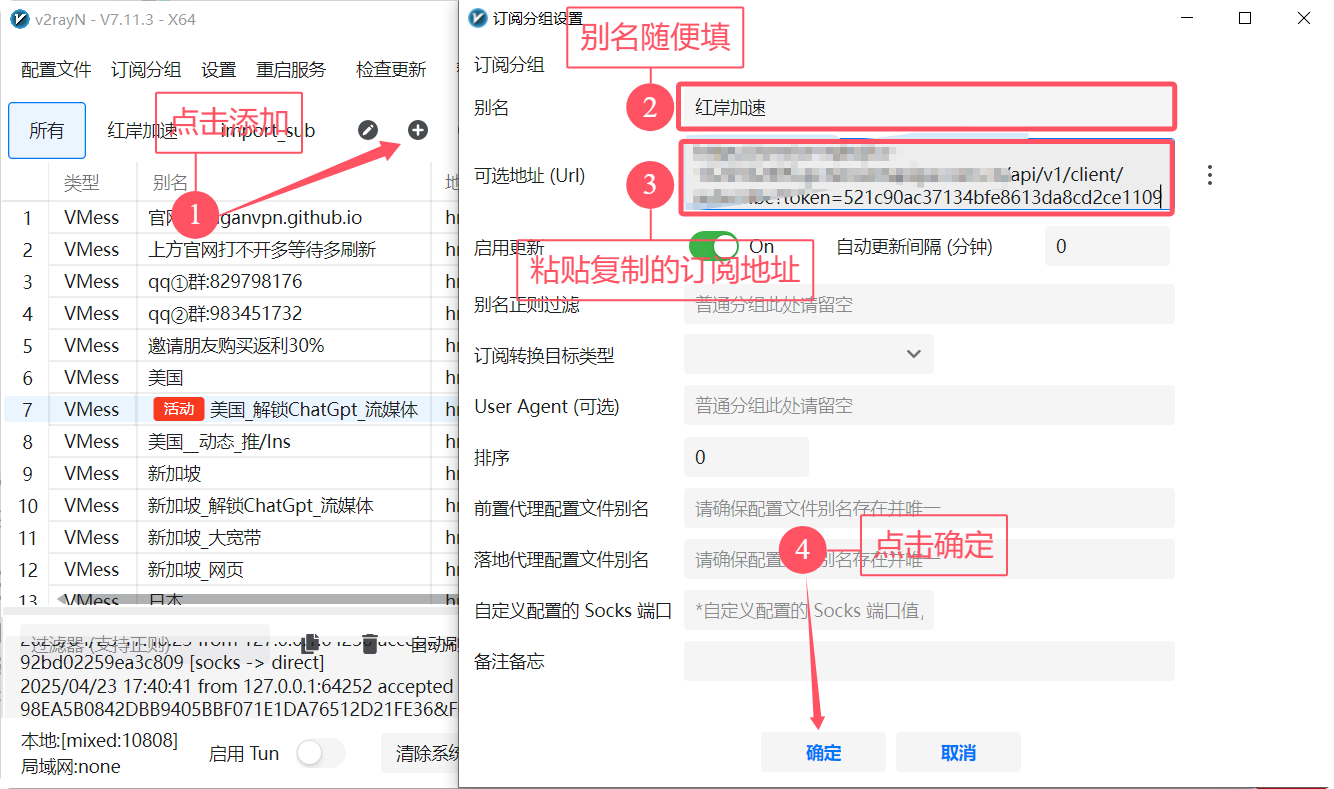
아래 두 방법 중 하나만 선택해 구독을 한 번만 추가하세요. 첫 번째 방법: v2rayN 열기 → + 누르기 → 别名 (별칭)에 이름 입력 → 可选地址 (Url) (URL(선택 사항))에 구독 주소 붙여 넣기 → 确定 (확인)를 누르세요. 아래 그림과 같습니다.
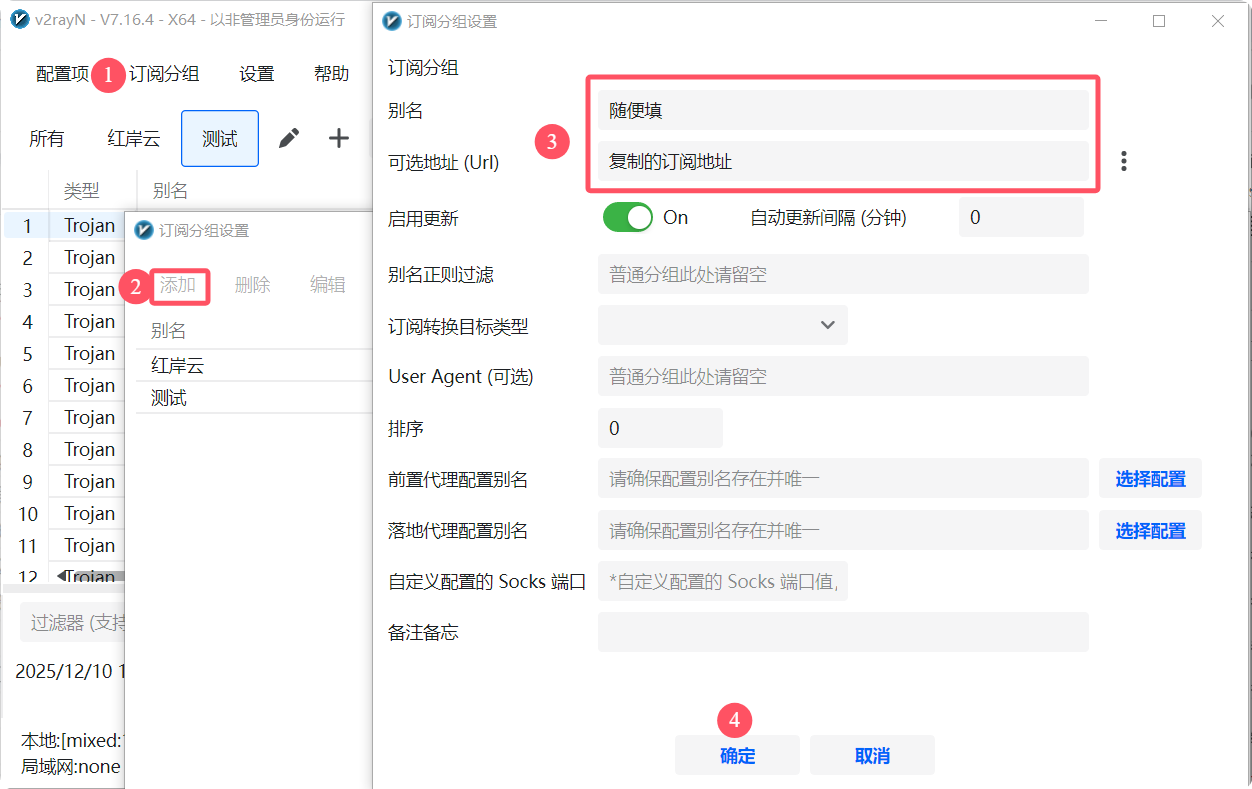
두 번째 방법: 订阅分组 (구독 그룹) → 订阅分组设置 (구독 그룹 설정) → 添加 (추가) → 别名 (별칭)에 이름 입력 → 可选地址 (Url) (URL(선택 사항))에 구독 주소 붙여 넣기 → 确定 (확인)를 차례로 누르세요. 아래 그림과 같습니다.
04단계구독 업데이트
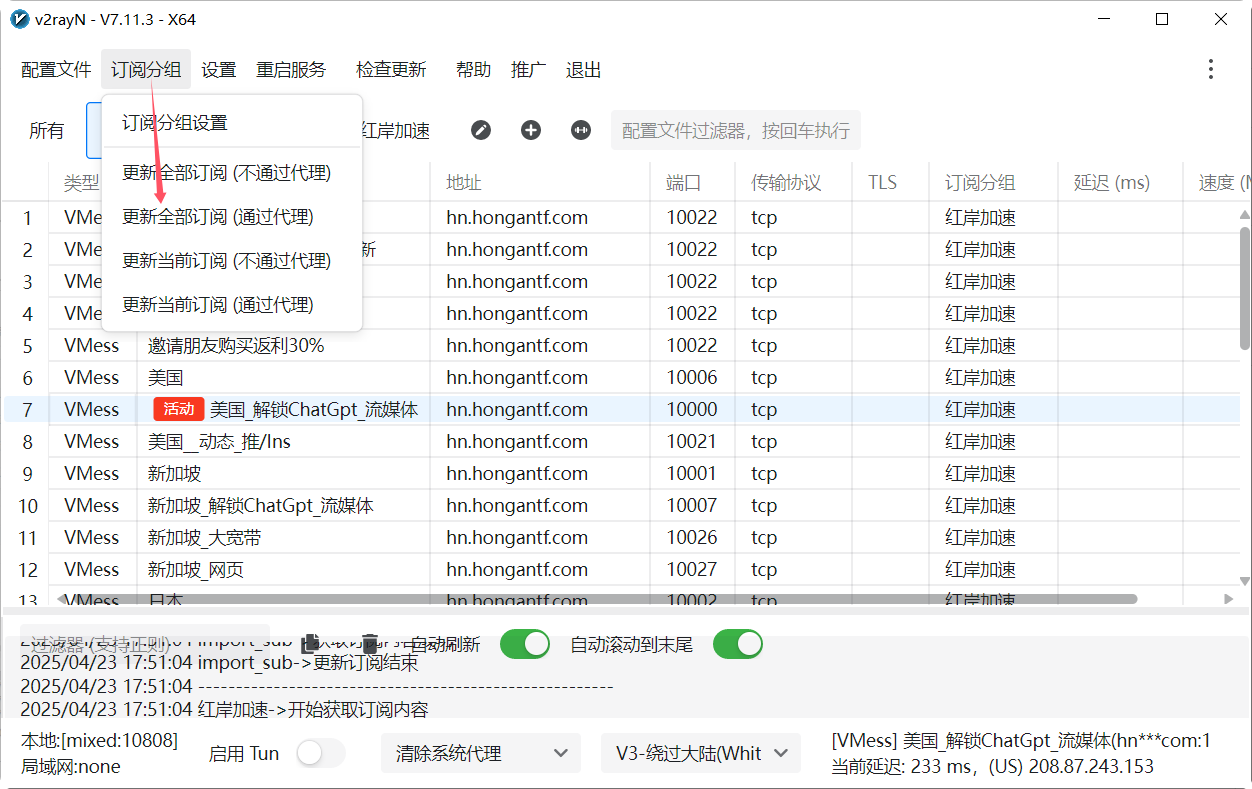
订阅分组(구독 그룹) → 更新全部订阅 (不通过代理)(프록시 없이 모든 구독 업데이트)를 선택하세요. 다운로드에 성공하면 노드 목록이 표시됩니다. 이미 작동하는 노드가 있고 이를 통해 업데이트해야 한다면 更新全部订阅 (通过代理)(프록시를 통해 모든 구독 업데이트)를 선택할 수도 있습니다.
05단계노드 선택
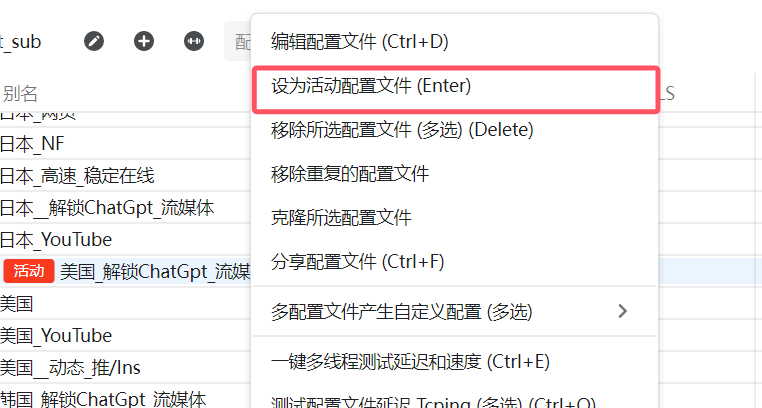
노드를 오른쪽 클릭하고 “设为活动配置文件 (활성 구성으로 설정)”를 선택하세요. 단축 방법은 노드를 왼쪽 클릭한 뒤 Enter를 누르는 것입니다.
06단계프록시 설정
“清除系统代理 (시스템 프록시 지우기)”에서 “自动配置系统代理 (시스템 프록시 자동 설정)”로 바꾸세요. 시스템 프록시 설정을 따르는 앱의 요청이 v2rayN 코어로 전달됩니다. 실제 출구는 코어 라우팅 규칙에 따라 프록시, 직접 연결 또는 차단으로 정해집니다. 전환 후 평소 사용하는 브라우저로 직접 접속할 수 있는 사이트를 먼저 열고 프록시가 필요한 사이트를 여세요. 열리지 않으면 다른 노드로 다시 시도하세요.
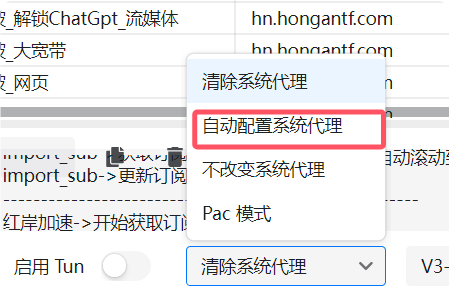
사용을 마치려면 清除系统代理(시스템 프록시 지우기)를 선택하고 켜져 있는 TUN을 끈 뒤 v2rayN을 종료하세요. 평소 직접 접속하는 웹사이트가 정상적으로 열리는지도 확인하세요.
07단계프록시 모드 설명
“清除系统代理 (시스템 프록시 지우기)”: 서비스를 시작하거나 다시 시작할 때 OS 프록시 설정을 지웁니다.
“自动配置系统代理 (시스템 프록시 자동 설정)”: 서비스 시작·재시작 시 OS 프록시를 설정해 이를 따르는 앱의 요청을 코어로 보냅니다. 실제 출구는 코어 라우팅 규칙으로 정해지며 전역 프록시나 VPN/TUN 모드를 뜻하지 않습니다.
“不改变系统代理 (시스템 프록시 변경 안 함)”: 서비스 시작·재시작 시 다른 앱이 설정한 프록시를 포함해 기존 OS 프록시 설정을 유지합니다. 시스템 프록시를 지우거나 유지하는 것은 코어나 켜진 TUN을 중지한다는 뜻이 아닙니다.
“Pac 模式 (PAC 모드)”: 서비스를 시작하거나 다시 시작할 때 Windows에서 PAC 자동 구성 스크립트를 사용하도록 설정합니다. 이 설정을 따르는 앱은 스크립트에 따라 DIRECT이면 직접 연결하고, PROXY이면 요청을 코어로 보내 코어 라우팅 규칙으로 출구를 선택합니다. 시스템 프록시를 따르지 않는 앱은 PAC으로 처리되지 않으며, PAC은 VPN/TUN 모드가 아닙니다.