

步驟 01下載安裝
選擇安裝系統
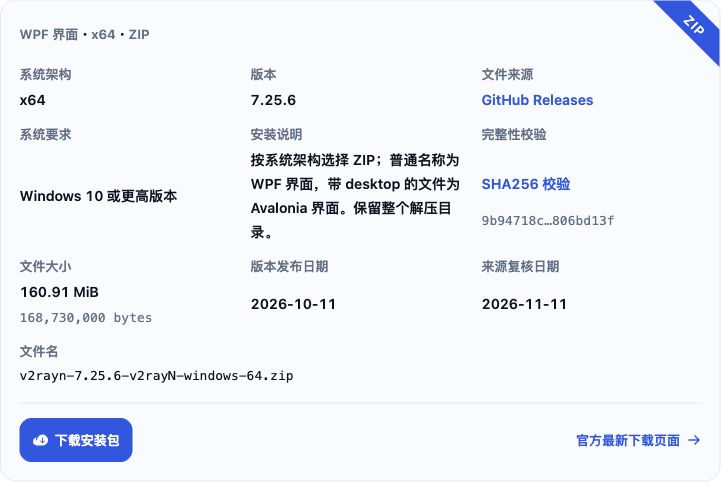
Windows:開啟本站下載頁,下載符合裝置架構的 ZIP。完整解壓後,執行資料夾中的 v2rayN.exe。
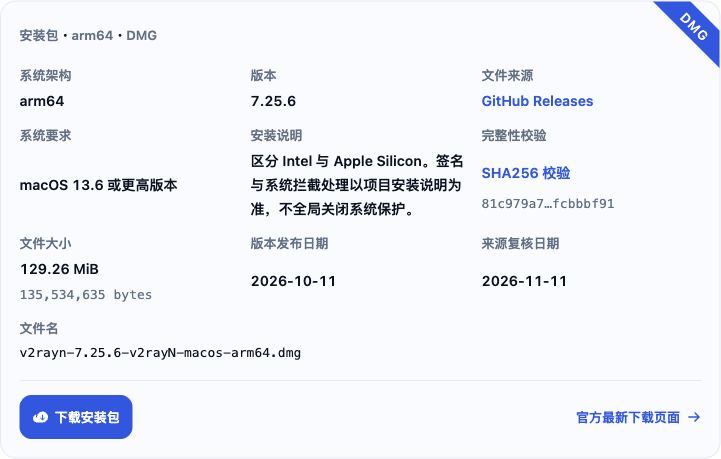
macOS:開啟本站下載頁,依 Intel 或 Apple Silicon 選擇 DMG。開啟 DMG,將 v2rayN 拖到 Applications(應用程式),等待複製完成後,從「應用程式」啟動 v2rayN。
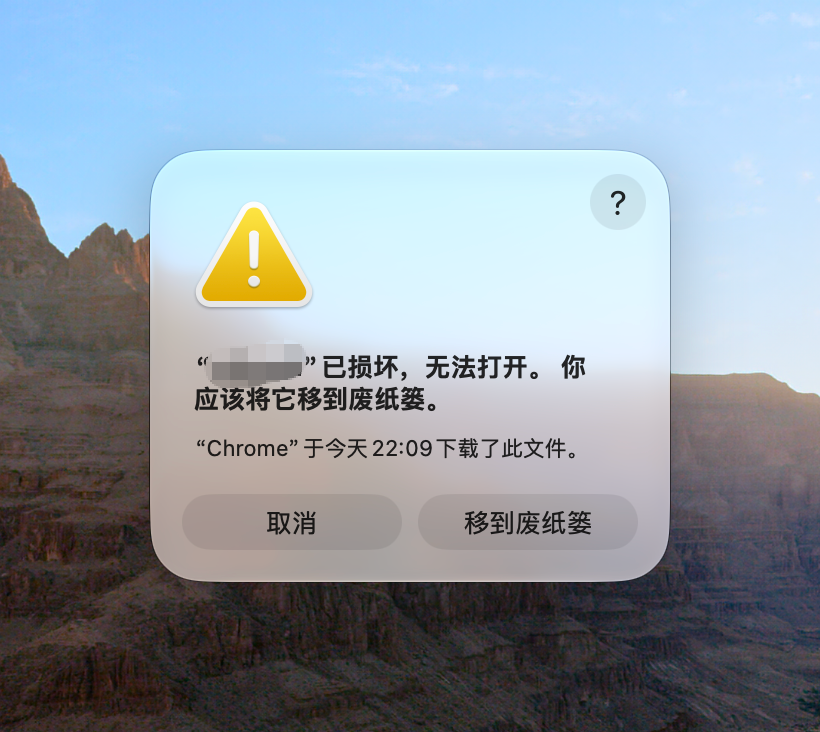
若出現「已損毀,無法開啟」提示,先點擊取消。
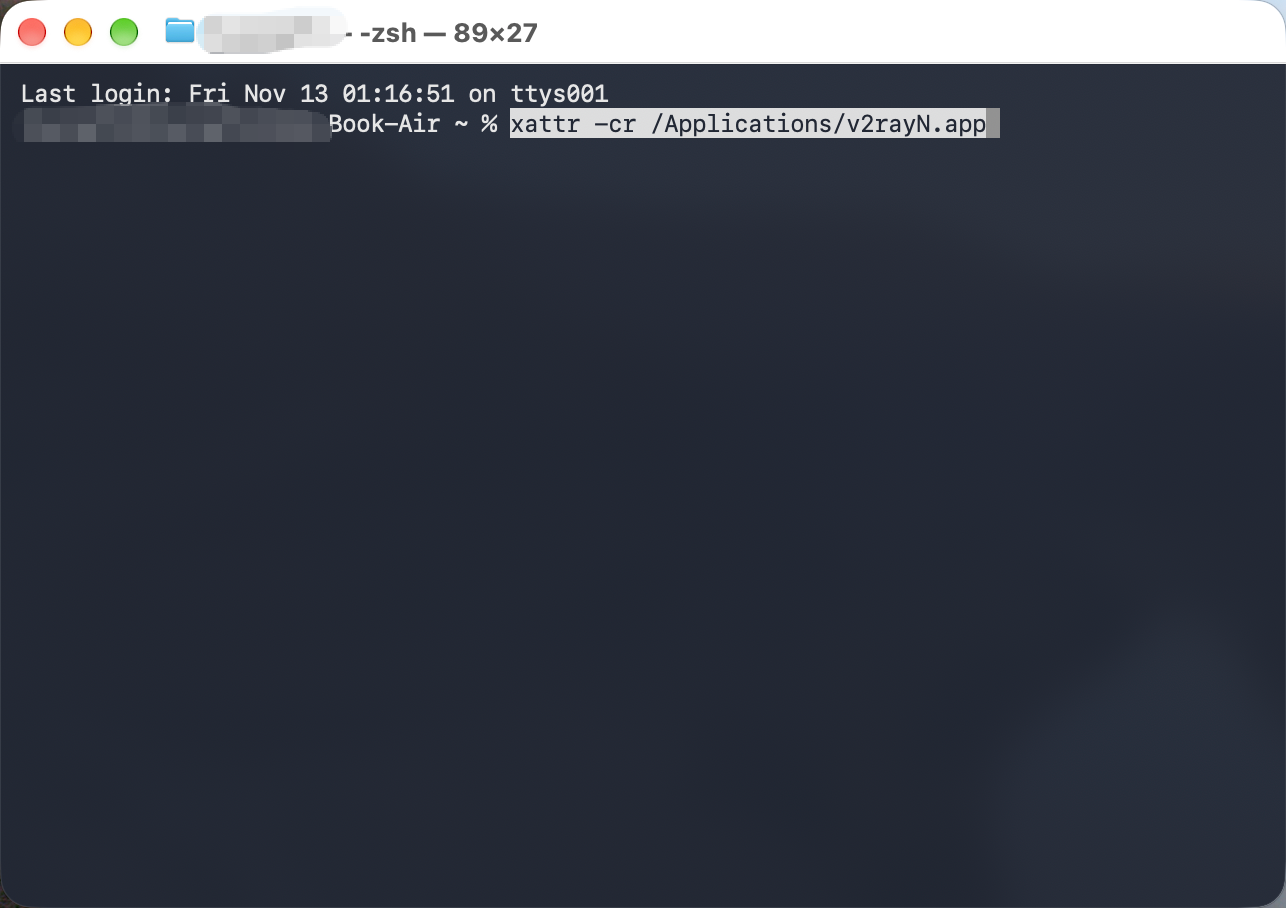
確認安裝套件來源,並已將 v2rayN.app 複製到 /Applications 後,開啟終端機,輸入 xattr -cr /Applications/v2rayN.app 並按 Return 執行,再重新開啟 v2rayN。
步驟 02取得訂閱
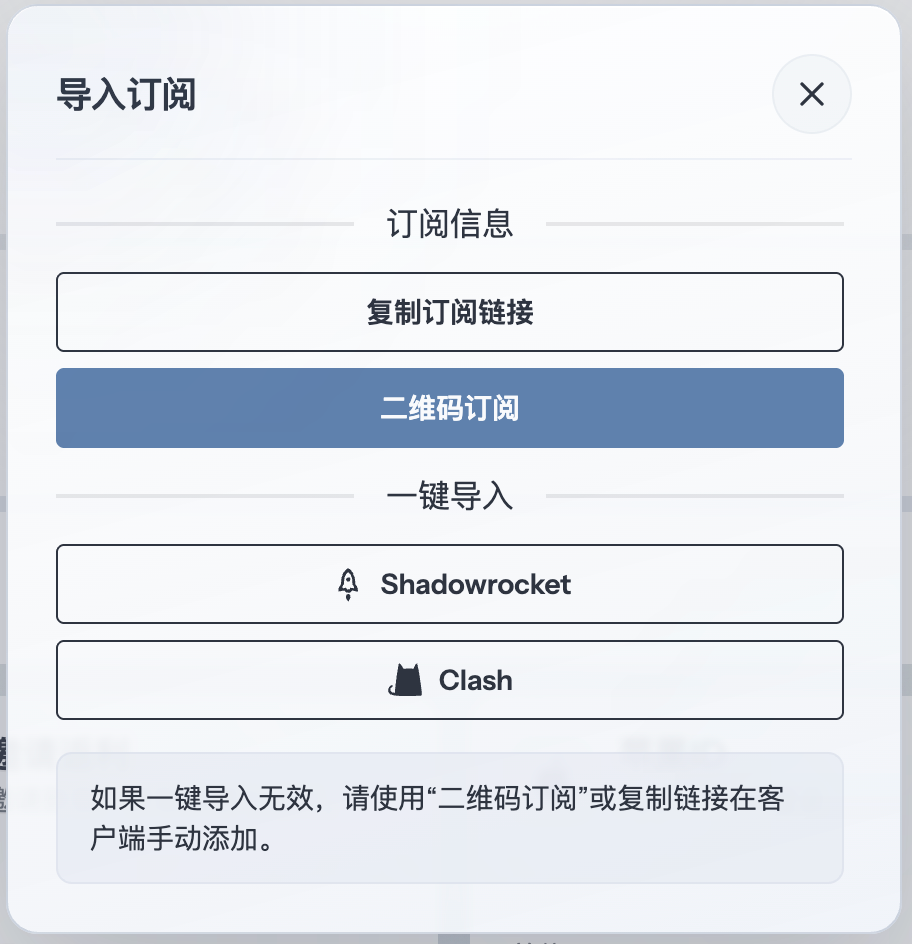
節點是代理存取的核心,需匯入節點才能使用 v2rayN。透過URL新增訂閱 是最推薦和主流的方法,操作簡單、便於管理和更新。以 畅连 示範,如下圖所示複製訂閱位址
步驟 03新增訂閱
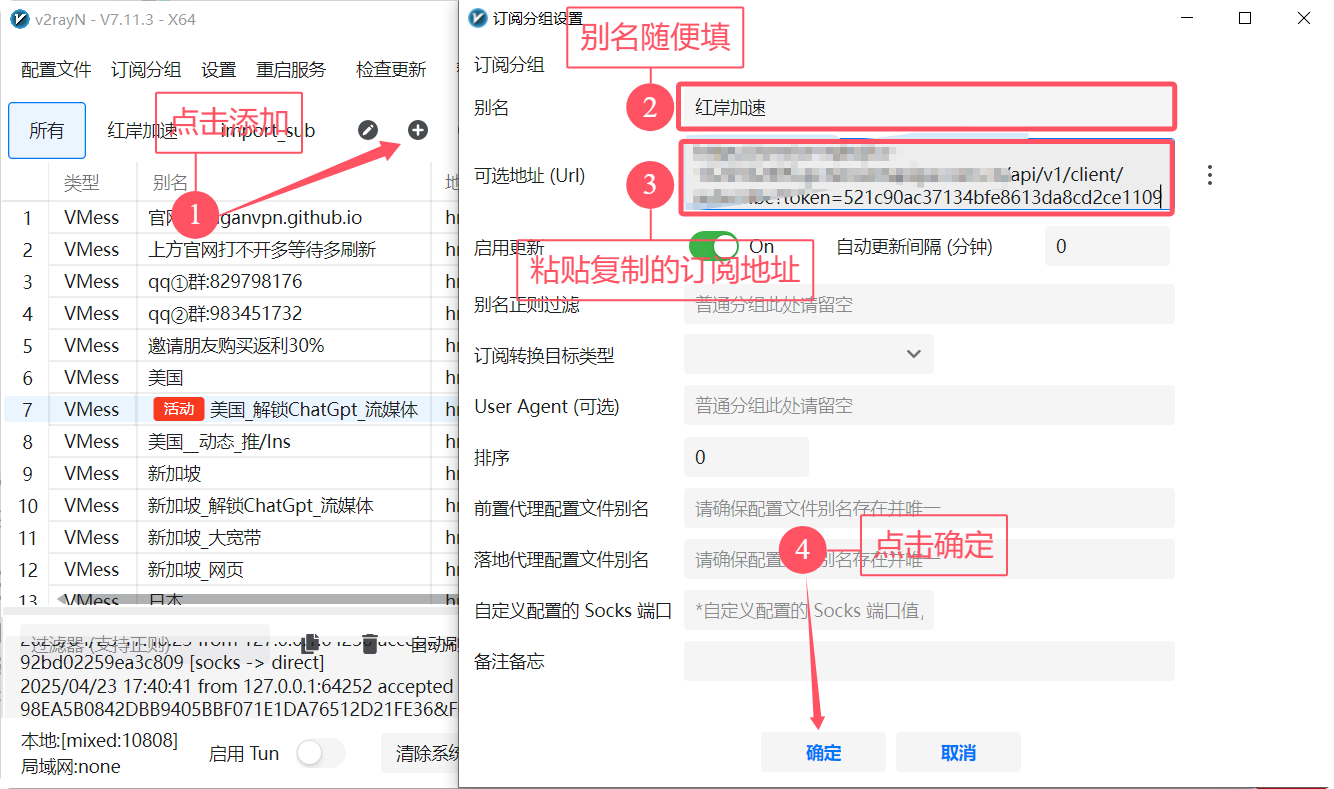
以下兩種方式擇一,新增一次即可。第一種方式:開啟 v2rayN → 點擊+按鈕 → 别名(別名)任意填寫 → 在可选地址 (Url)(可選位址 (URL))貼上訂閱位址 → 點擊确定(確定),如下圖
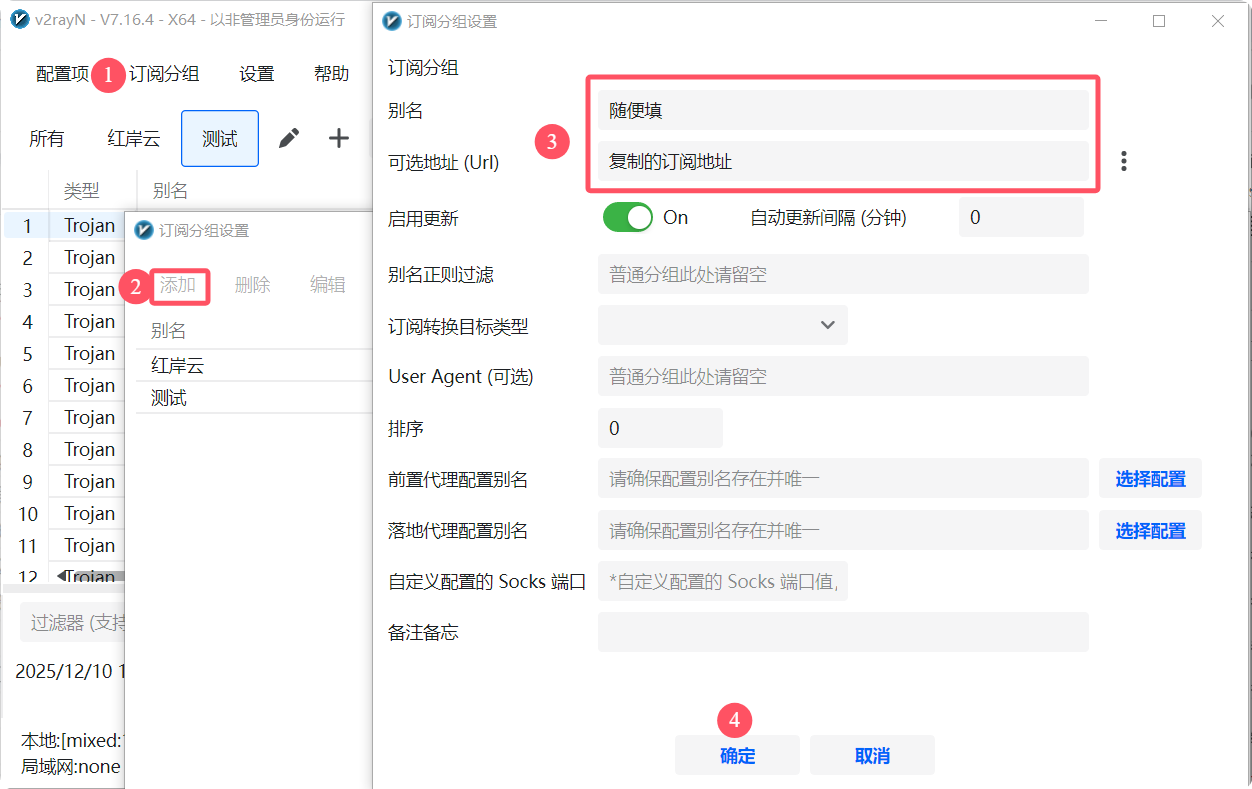
第二種方式:依序點擊 订阅分组(訂閱分組) → 订阅分组设置(訂閱分組設定) → 添加(新增) → 别名(別名)任意填寫 → 在可选地址 (Url)(可選位址 (URL))貼上訂閱位址 → 點擊确定(確定),如下圖
步驟 04更新訂閱
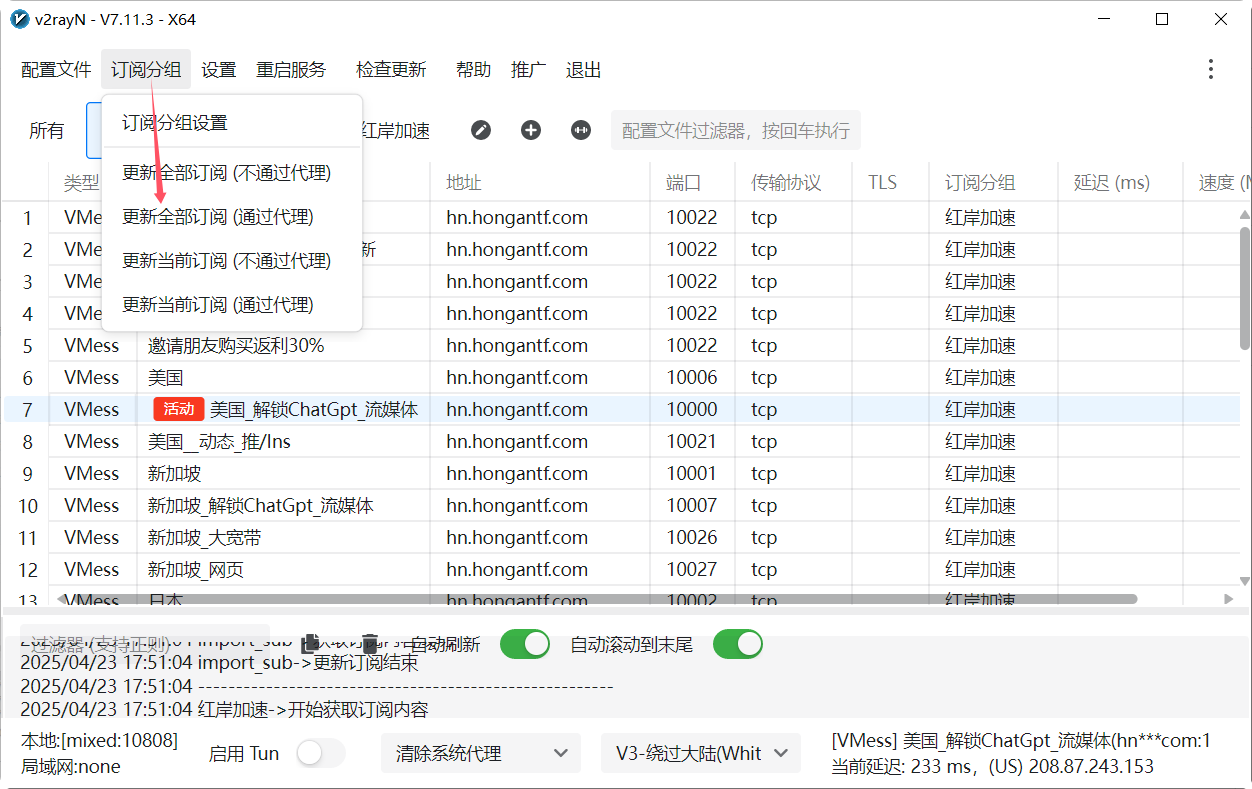
點擊订阅分组(訂閱群組) → 更新全部订阅 (不通过代理)(更新全部訂閱,不經代理),下載成功後會出現節點清單;已有可用節點且需要透過代理更新時,也可選擇更新全部订阅 (通过代理)(更新全部訂閱,透過代理)。
步驟 05選擇節點
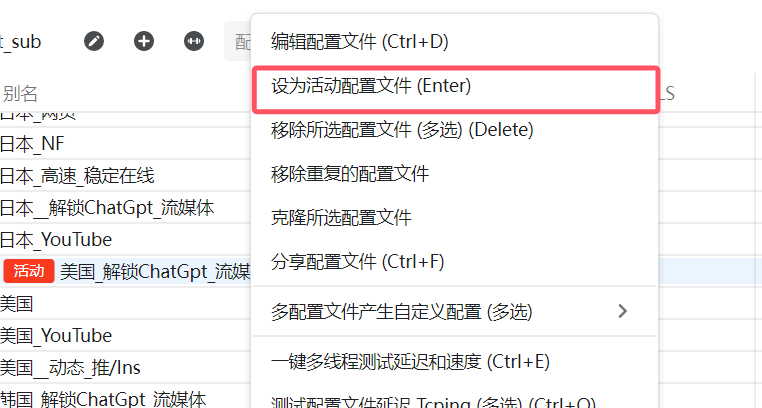
在節點上按滑鼠右鍵選擇「设为活动配置文件(設為作用中設定檔)」,快捷方式:滑鼠左鍵選取節點後按 Enter。
步驟 06設定代理
「清除系统代理(清除系統代理)」切換為「自动配置系统代理(自動設定系統代理)」,讓遵循系統代理設定的應用將請求交給 v2rayN 核心。實際出口依核心路由規則選擇代理、直連或阻擋。切換後,用平常使用的瀏覽器先開啟平常可直接存取的網站,再開啟需透過代理存取的網站;打不開時先換節點重試。
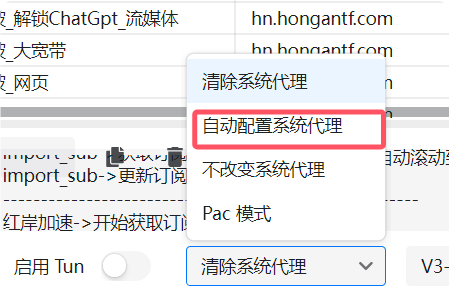
需要停止使用時,先選擇 清除系统代理(清除系統代理),關閉已啟用的 TUN,再結束 v2rayN,並確認平常可直接連線的網站能正常開啟。
步驟 07代理模式說明
「清除系统代理(清除系統代理)」:啟動或重新啟動服務時,清除作業系統的代理設定。
「自动配置系统代理(自動設定系統代理)」:啟動或重新啟動服務時,設定作業系統代理,將遵循此設定的應用請求交給核心;實際出口仍由核心路由規則決定,不等於全域代理或 VPN/TUN 模式。
「不改变系统代理(不變更系統代理)」:啟動或重新啟動服務時,不更動作業系統代理,保留既有設定,包括其他軟體設定的代理。清除或不改變系統代理都不等於停止核心或已啟用的 TUN。
「Pac 模式(PAC 模式)」:啟動或重新啟動服務時,設定 Windows 使用 PAC 自動設定指令碼。遵循此設定的應用程式先按指令碼分流:DIRECT 直接連線,PROXY 交給核心後再依路由規則選擇出口;不遵循系統代理的應用程式不會因此被接管,PAC 也不等於 VPN/TUN。