

步骤 01下载安装
选择安装系统
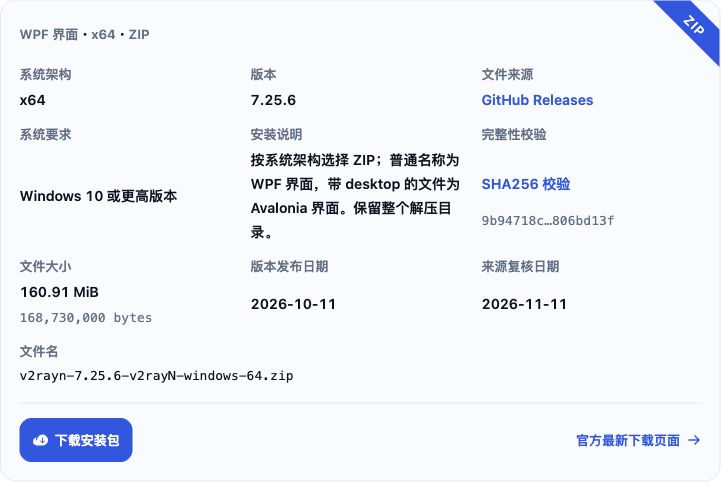
Windows:打开本站下载页,下载匹配设备架构的 ZIP。完整解压后,运行文件夹中的 v2rayN.exe。
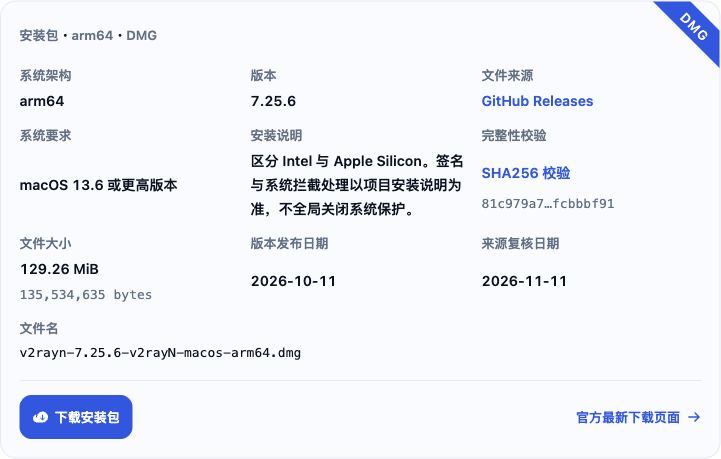
macOS:打开本站下载页,按 Intel 或 Apple Silicon 选择 DMG。打开 DMG,将 v2rayN 拖到 Applications(应用程序),等待复制完成后,从“应用程序”启动 v2rayN。
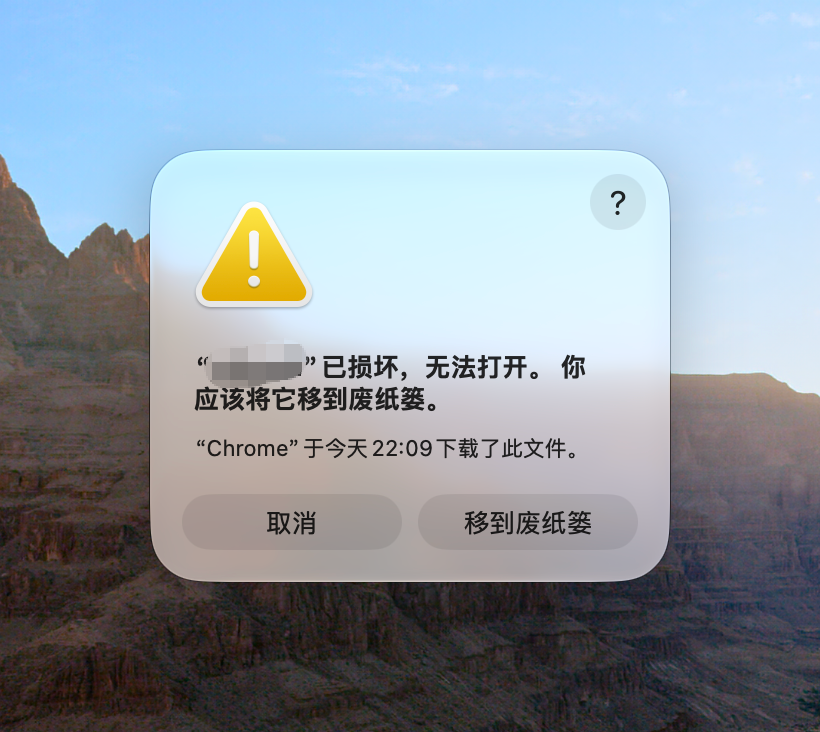
若出现“已损坏,无法打开”提示,先点击取消。
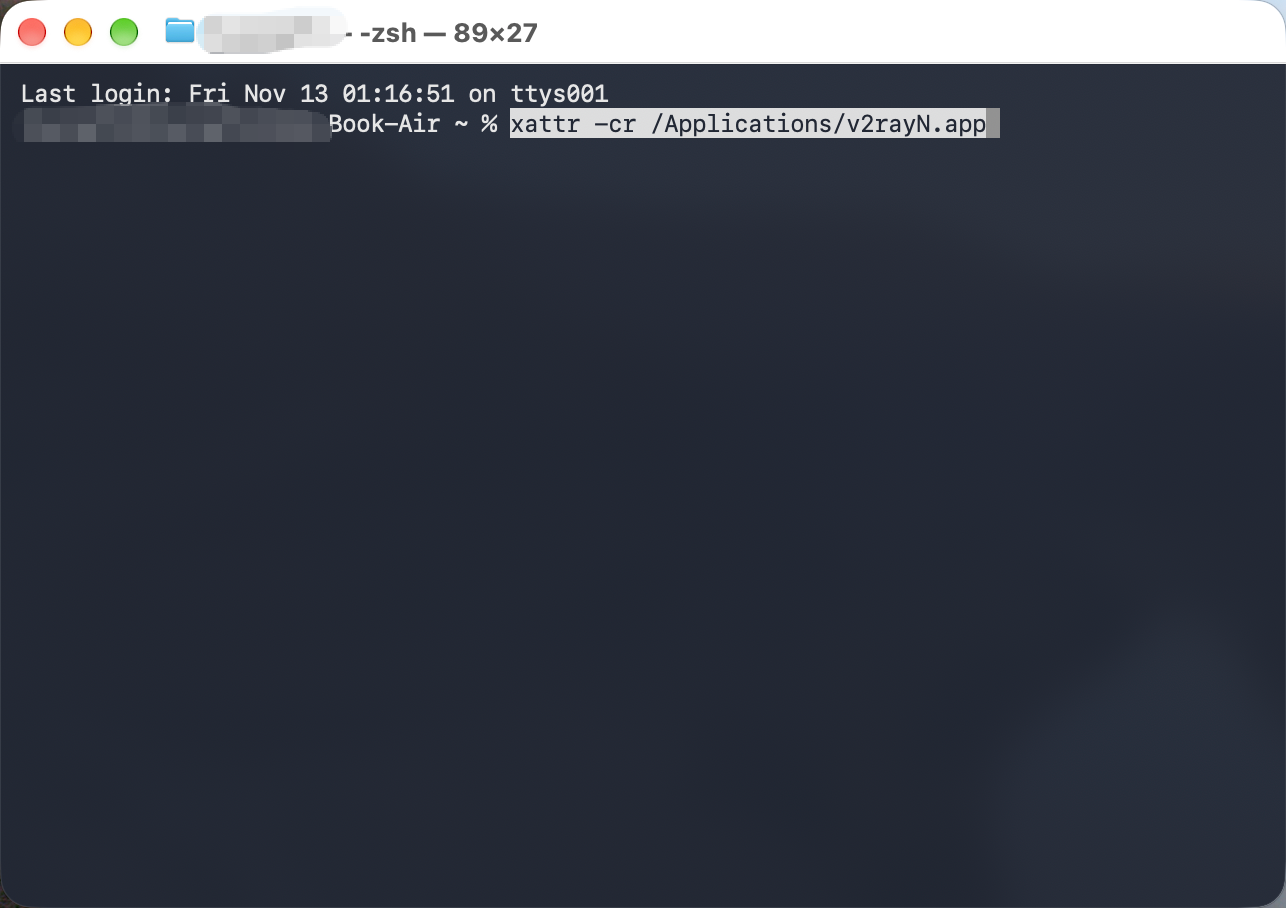
确认安装包来源,且已将 v2rayN.app 复制到 /Applications 后,打开终端,输入 xattr -cr /Applications/v2rayN.app 并按回车(Return)执行,再重新打开 v2rayN。
步骤 02获取订阅
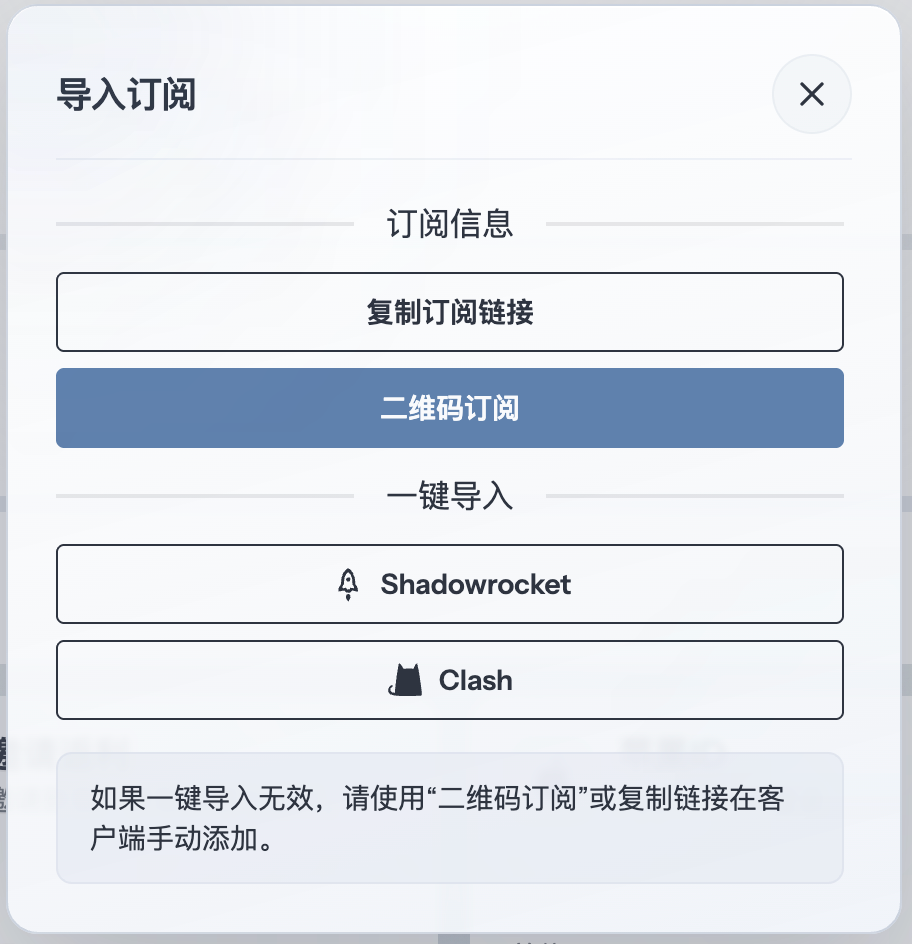
节点是代理访问的核心,需导入节点才能使用 v2rayN。通过URL添加订阅 是最推荐和主流的方法,操作简单、便于管理和更新。以 畅连 演示,如下图所示复制订阅地址
步骤 03添加订阅
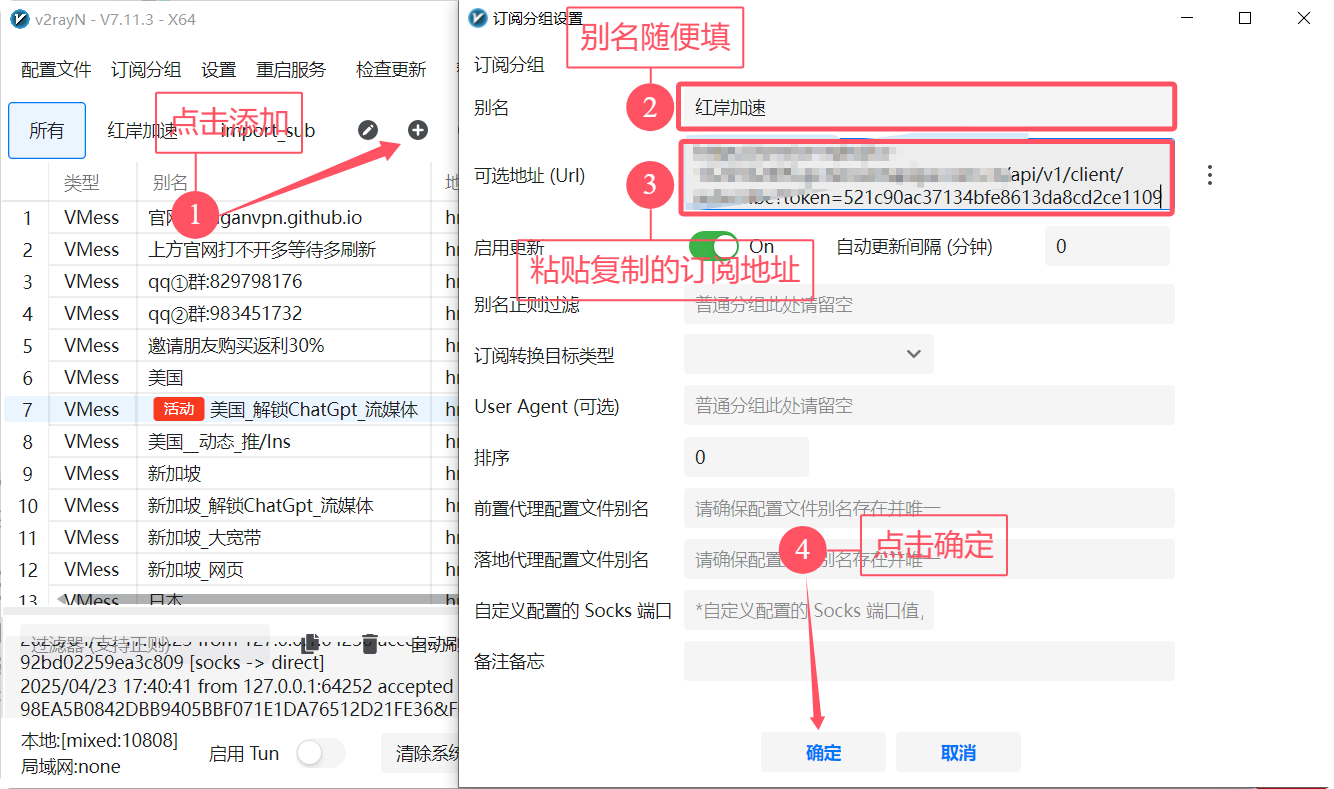
以下两种方式任选一种,添加一次即可。第一种方式:打开 v2rayN → 点击+按钮 → 别名随便填 → 可选地址 (url)处粘贴订阅地址 → 点击确定,如下图
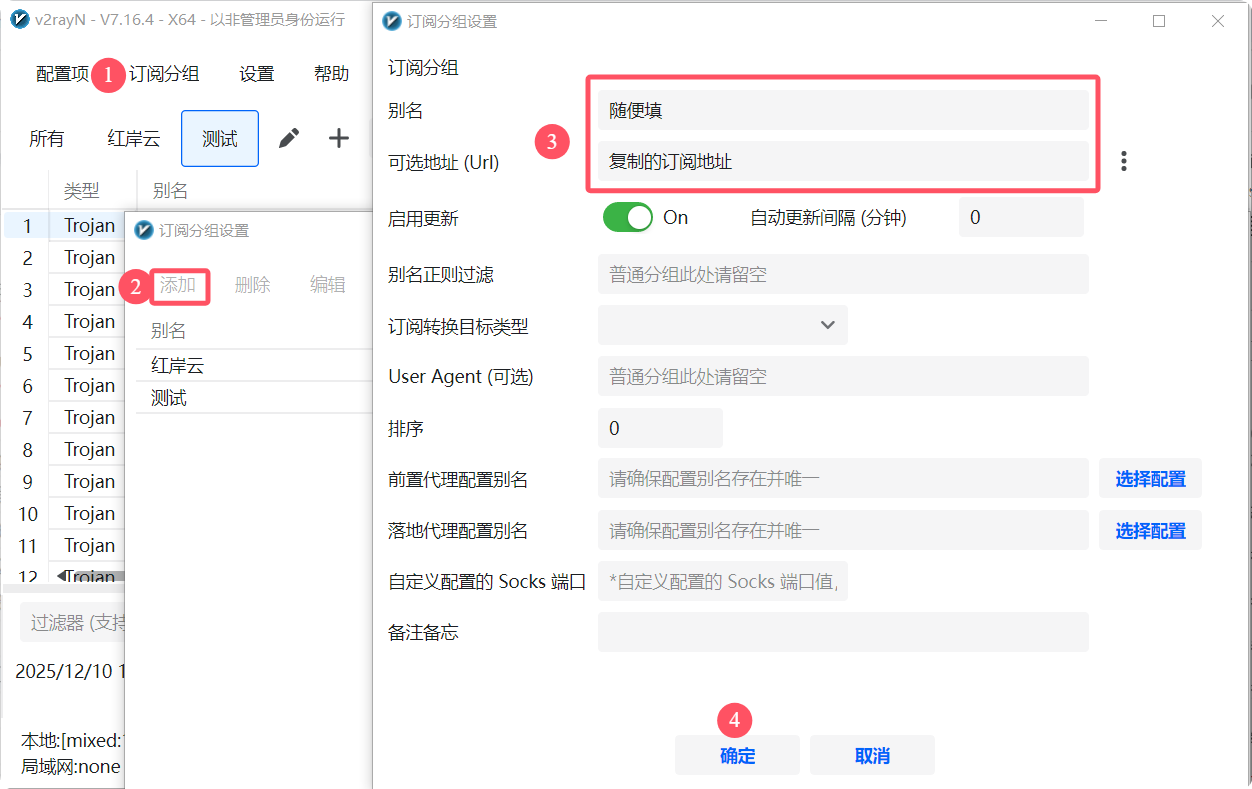
第二种方式:依次点击 订阅分组 → 订阅分组设置 → 添加 → 别名随便填 → 可选地址 (url)处粘贴订阅地址 → 点击确定,如下图
步骤 04更新订阅
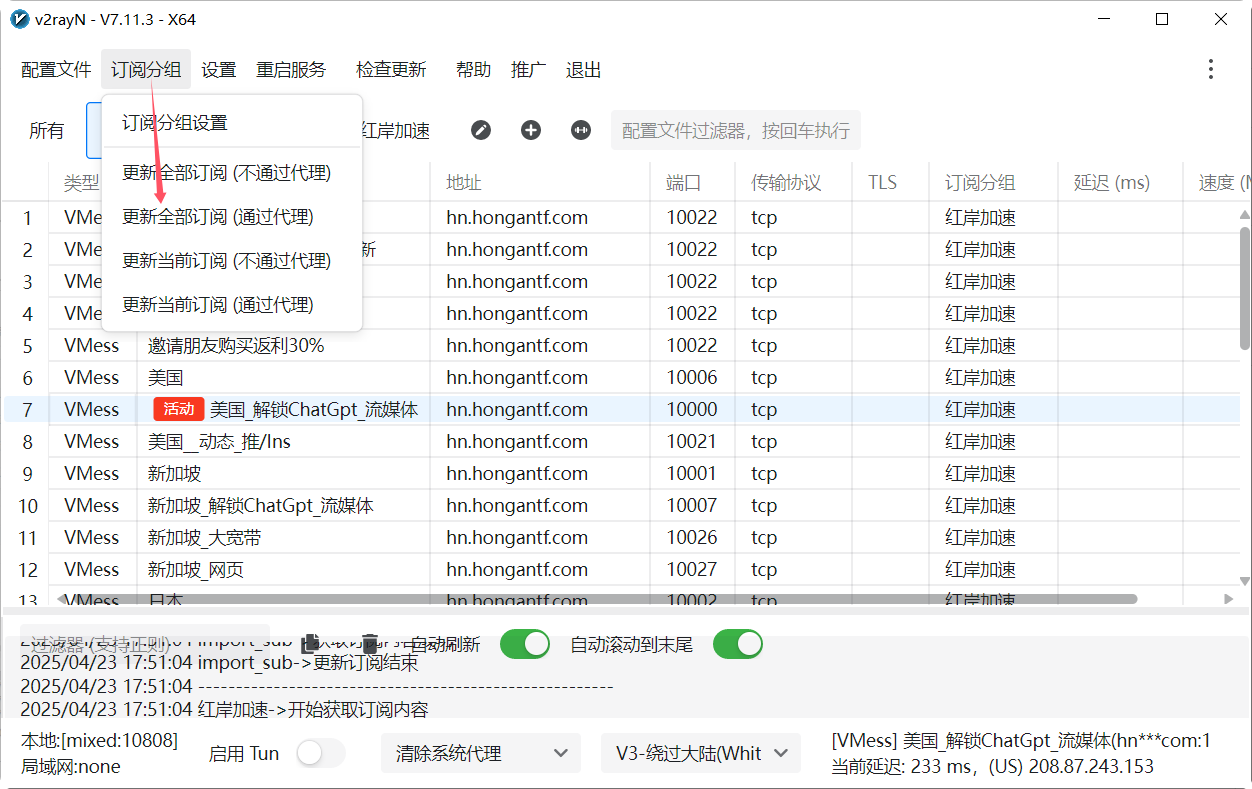
点击订阅分组 → 更新全部订阅 (不通过代理),下载成功后会出现节点列表;已有可用节点且需要经代理更新时,也可选择更新全部订阅 (通过代理)。
步骤 05选择节点
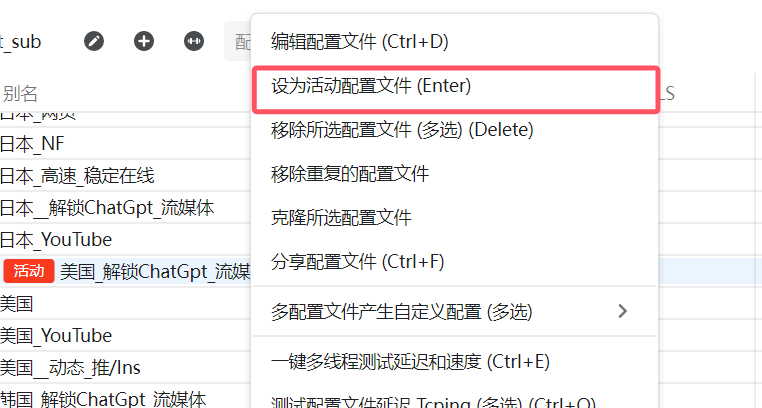
鼠标右键节点“设为活动配置文件”,快捷方式:鼠标左键选中节点然后按 Enter。
步骤 06设置代理
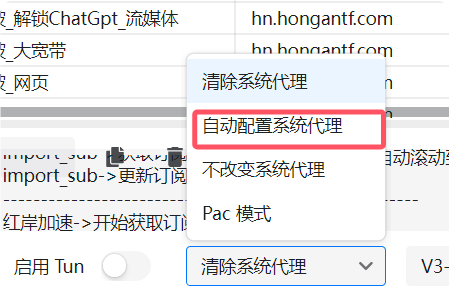
“清除系统代理” 切换为 “自动配置系统代理”,让遵循系统代理设置的应用把请求交给 v2rayN 内核。实际出站按内核路由规则选择代理、直连或阻断。切换后,用平时使用的浏览器先打开一个平时能直接访问的网站,再打开需要通过代理访问的网站;打不开时先换节点重试。
需要停止使用时,先选择 清除系统代理,关闭已开启的 TUN,再退出 v2rayN,并确认平时能直接访问的网站可以正常打开。
步骤 07代理模式说明
“清除系统代理”:启动或重启服务时,清除操作系统的代理设置。
“自动配置系统代理”:启动或重启服务时,设置操作系统代理,将遵循该设置的应用请求交给内核;实际出站仍由内核路由规则决定,不等于全局代理或 VPN/TUN 模式。
“不改变系统代理”:启动或重启服务时,不改动操作系统代理,保留已有设置,包括其他软件设置的代理。清除或不改变系统代理都不等于停止内核或已开启的 TUN。
“Pac 模式”:启动或重启服务时,设置 Windows 使用 PAC 自动配置脚本。遵循该设置的应用先按脚本分流:DIRECT 直接连接,PROXY 交给内核后再按路由规则选择出站;不遵循系统代理的应用不会因此被接管,PAC 也不等于 VPN/TUN。