安裝與遷移 · Clash 技術部落格

Shadowrocket 下載帳號分享

部分區域的 App Store 可能無法提供 Shadowrocket 下載。下文整理 Apple ID 分享入口,並用截圖說明登入、下載和登出共享帳號的步驟。

  • Shadowrocket
  • Apple ID
  • App Store
  • 帳號分享
  • iPhone
本文目錄

想用共享 Apple ID 下載 Shadowrocket,需要找到帳號入口,也要知道如何在 App Store 完成登入與下載。下方的入口與截圖可供對照操作;下載完成後登出共享帳號,重新登入自己的 Apple ID。

Apple ID 分享網站

本頁整理了多個 Apple ID 分享入口,方便尋找用來下載 Shadowrocket 的帳號。帳號是否可用及服務狀態,以提供方頁面為準。

Apple ID 分享網站

分享網站提供方服務說明帳號入口
畅连提供定期檢查、自動解鎖、免費使用點擊查看
寶盒提供定期檢查、自動解鎖、免費使用點擊查看
TK 寶盒定期檢查、自動解鎖、免費使用點擊查看
Toronto 共享定期檢查、自動解鎖、免費使用點擊查看
Shadowrocket 帳號定期檢查、自動解鎖、免費使用點擊查看

Shadowrocket 下載教學

Shadowrocket(小火箭)是一款知名的 iOS 代理工具,介面簡潔、功能強大。以下是透過共享 Apple ID 下載 Shadowrocket 的完整教學。

一、開啟 App Store
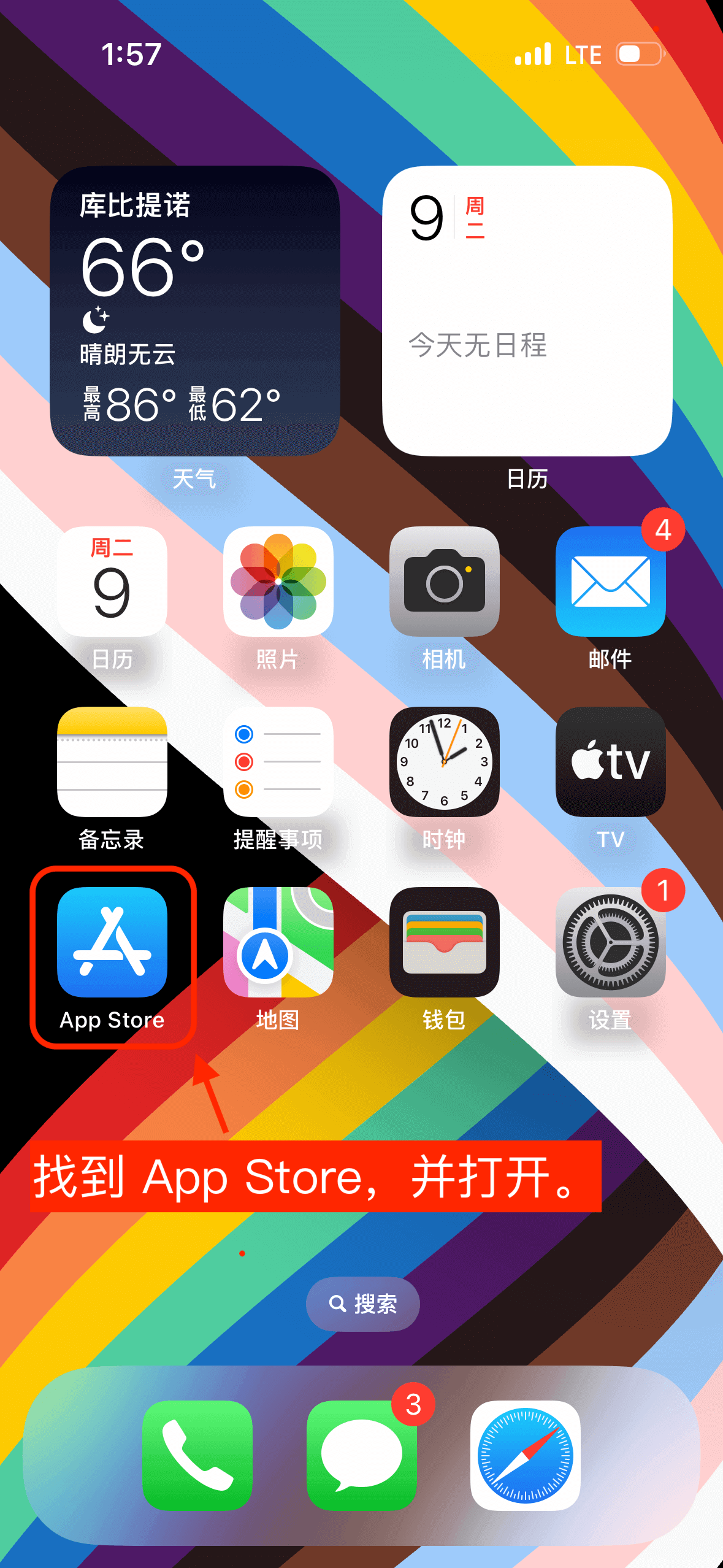
iPhone 主畫面上標示 App Store 圖示的位置
在 iPhone 或 iPad 上找到並開啟 App Store。

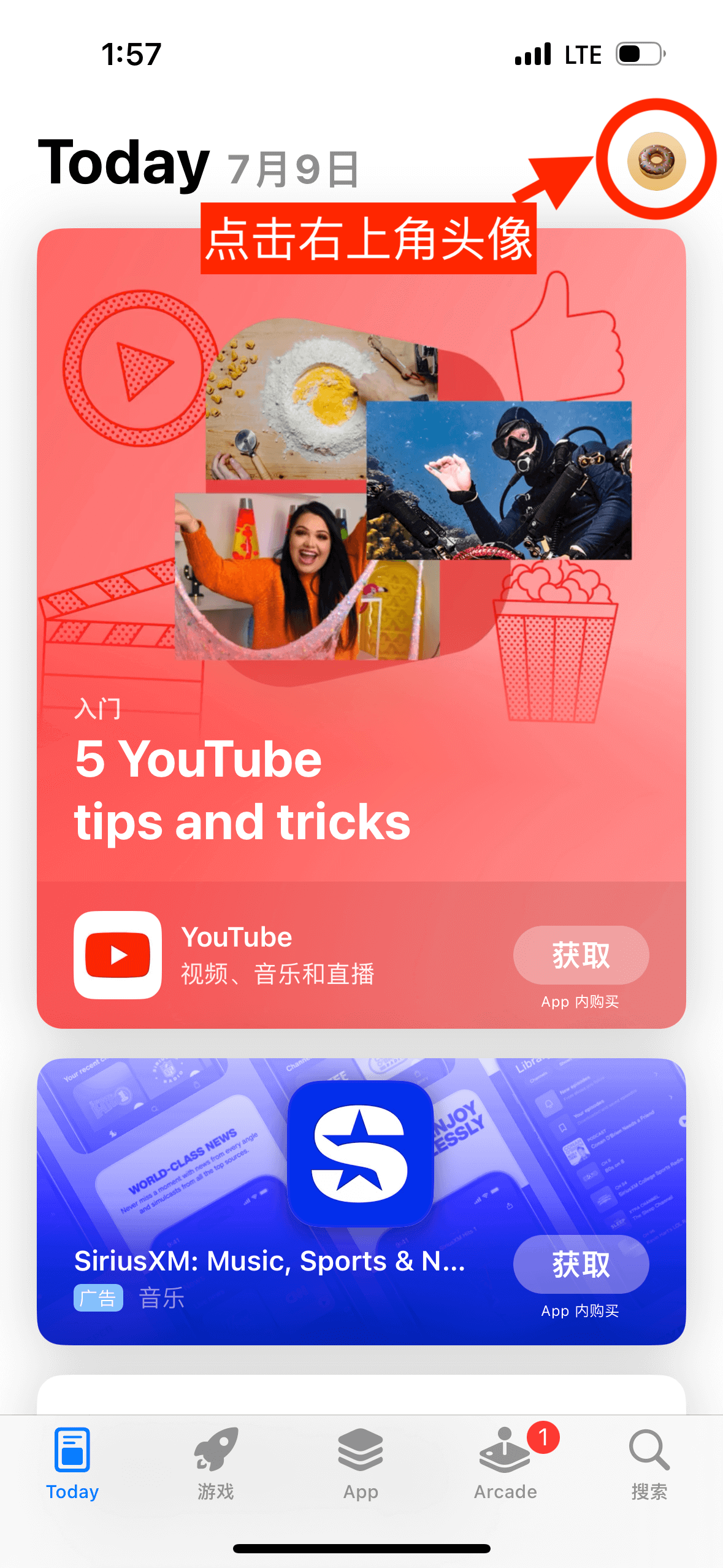
二、進入帳號頁面

App Store Today 頁面右上角的帳號頭像入口
點擊右上角頭像,進入帳號管理頁面。

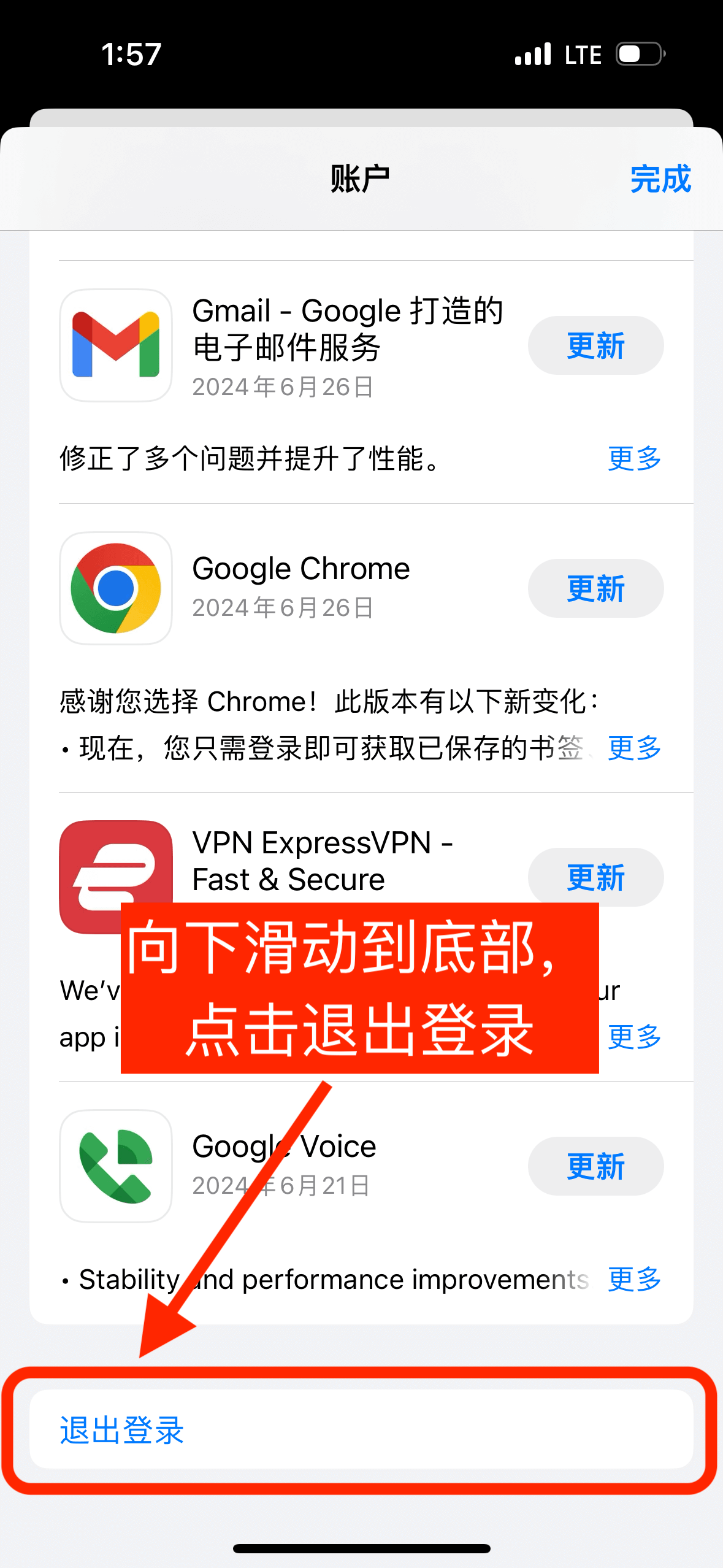
三、登出目前帳號

App Store 帳號頁底部的登出按鈕
滑動到底部,點擊「登出」。

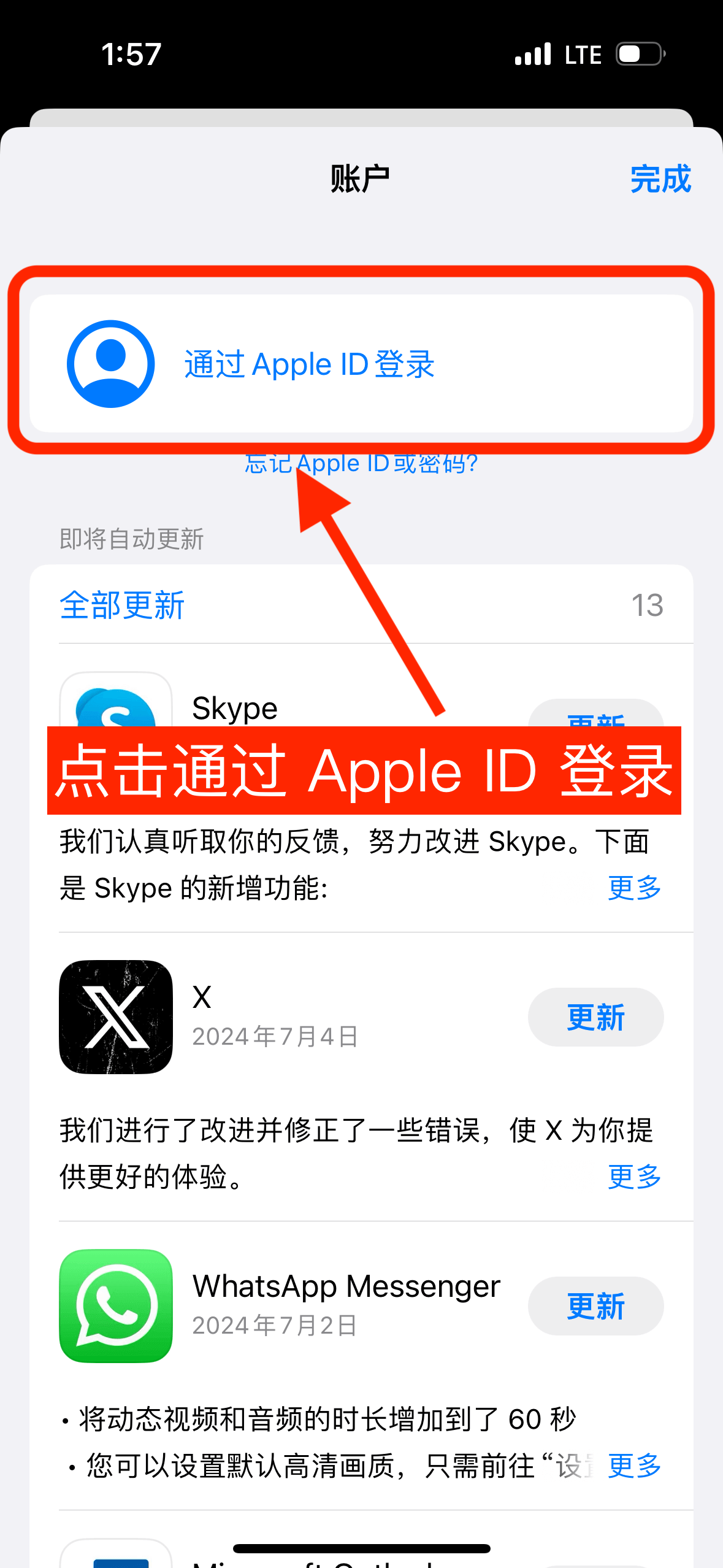
四、登入共享帳號

登出後的 App Store 帳號頁,顯示 Apple ID 登入入口
使用上方提供的 Apple ID 登入。

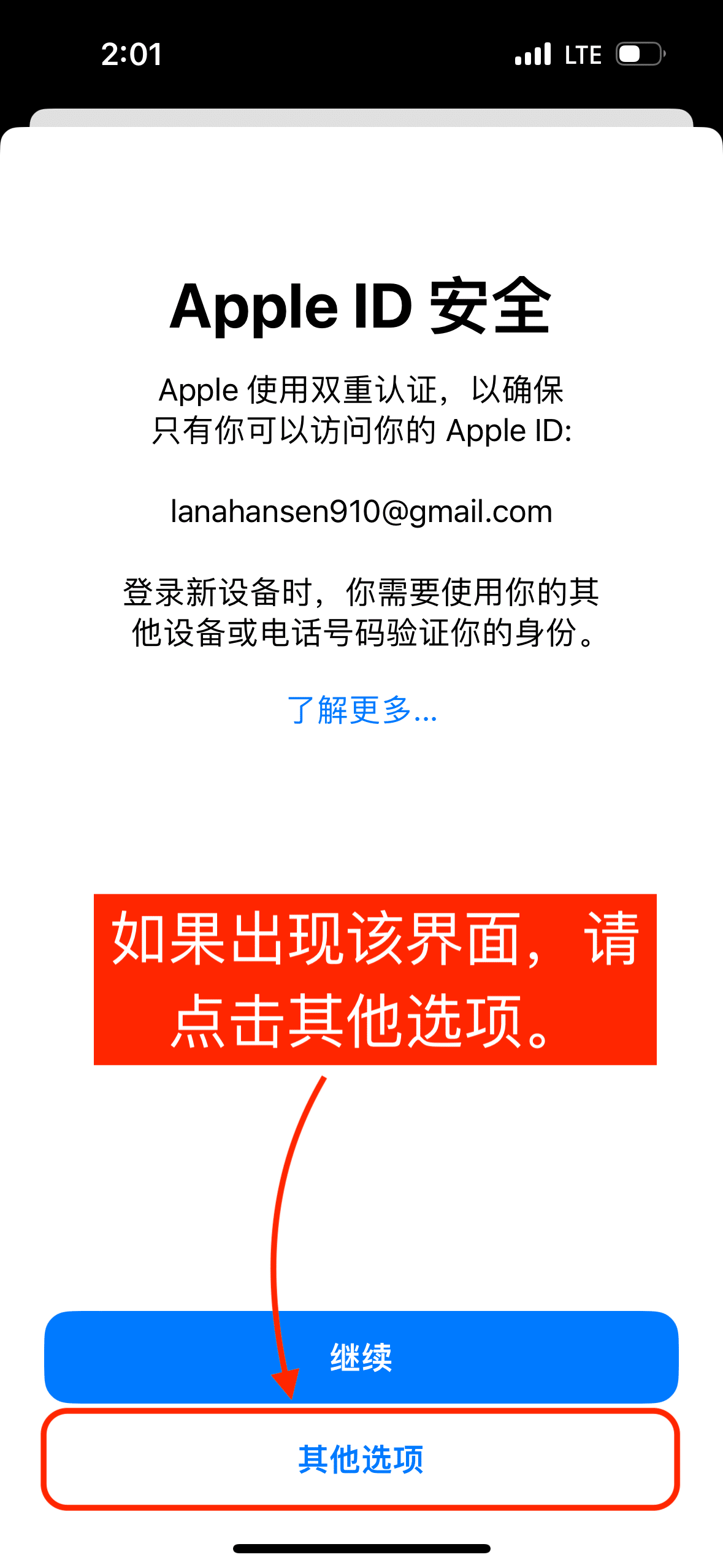
五、處理安全提示

舊版 Apple ID 安全提示,包含「繼續」與「其他選項」兩個入口
僅在出現截圖中的舊版提示時,選擇「其他選項」→「不升級」。目前介面沒有這兩個選項時,不要照搬這個步驟。

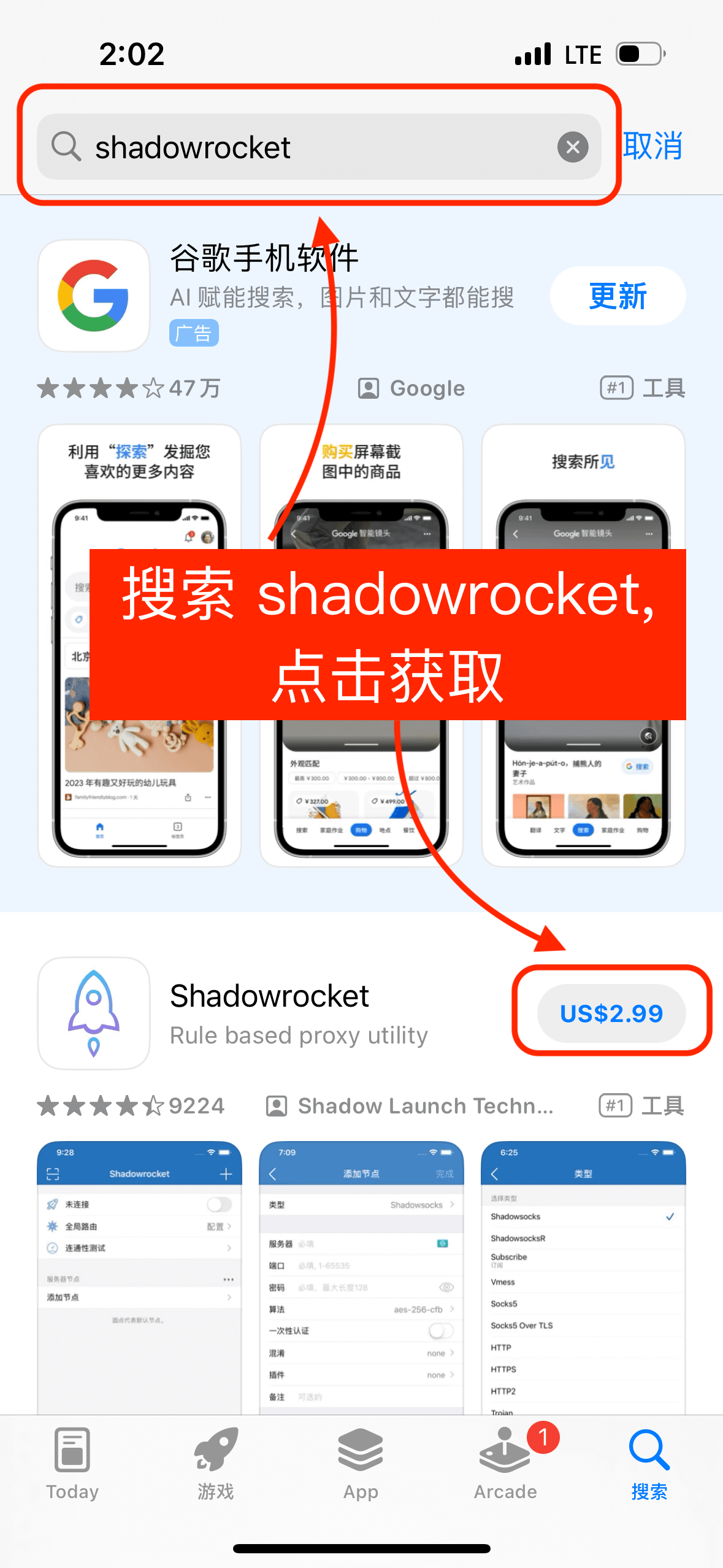
六、搜尋並下載

App Store 搜尋 Shadowrocket 的結果,顯示 App 名稱與價格按鈕
搜尋 Shadowrocket 並下載。

七、登出共享帳號

下載完成後務必登出共享帳號,重新登入你自己的 Apple ID。

參考資料