
目次
ダウンロードできるファイルが見つかっても、インストールが完了したわけではありません。配布元が信頼できるか、ファイルがこのパソコンに合うか、初回起動でコアが正常に動くかをそれぞれ確認します。インストールだけではノードは追加されません。自分の設定を用意し、ウェブページへのリクエストで動作を確かめましょう。
Windows インストーラーの公開元
Clash Verge Rev プロジェクトの GitHub Releases を開き、Windows の添付ファイルが同じページのバージョンタグ、公開日、変更内容と一致するか確認します。ファイル共有サイトやフォーラムの添付ファイル、「インストール不要の統合版」に似たファイル名が付いているだけでは、再パッケージ化されていないかを判断できません。
x64、ARM64、WebView2 インストーラーの選び方
Windows 用インストーラーの選び方
| ファイルの表記 | 適用する状況 |
|---|---|
| x64 | 大半の Intel または AMD 製 Windows 10/11 コンピューター |
| ARM64 | ARM プロセッサを搭載した Windows デバイス |
| fixed WebView2 または bundled WebView2 | 組織の環境で WebView2 をインストールできない場合、または通常版でこのコンポーネントの不足が明確に表示される場合 |
| portable | データディレクトリ、権限、サービスモードの影響を理解している利用者 |
「設定 > システム > バージョン情報」でシステムの種類を確認し、コンピューターのブランドや外観からアーキテクチャを推測しないでください。Intel と AMD は通常 x64 に対応し、Snapdragon などの ARM デバイスの場合にだけ ARM64 を選びます。アーキテクチャが一致しないと、Windows では通常「このアプリはお使いの PC では実行できません」と表示されます。
一般ユーザーは、まず通常のインストール版を使用します。WebView2 は画面表示に必要なコンポーネントで、Windows 10/11 の大半にはすでに用意されています。通常のインストーラーで WebView2 の不足が明確に表示され、システム環境に追加インストールできない場合に限り、リリースページのバンドル版を検討してください。
SmartScreen の警告とインストール権限
インストーラーをダブルクリックすると、SmartScreen に「Windows によって PC が保護されました」と表示される場合があります。この画面はセキュリティ機能を無効にするよう求めるものではなく、ダウンロードページ、バージョン番号、ファイル名を改めて照合するための注意です。三つが一致しなければインストールを中止し、プロジェクトの Release からダウンロードし直してください。
会社のパソコンでは管理者の承認が必要な場合があります。制限を回避するために改造されたポータブル版を探したり、ウイルス対策を恒久的に無効にしたりしないでください。管理者にこのプログラムを許可してもらうか、個人の端末にインストールすれば、システムファイルを置き換える必要はありません。
インストール中は必要な項目だけを選択する
以前のプロキシクライアントを終了する
システムトレイにある以前の Clash と VPN を終了し、インストール後にポートとシステムプロキシを取り合わないようにする。
アーキテクチャに合うインストーラーを実行する
通常は既定のインストール先で問題ない。見知らぬ中国語化パッチは追加しない。
スタートメニューから起動する
画面とカーネルが初期化されるまで数秒待つ。
情報画面を確認する
クライアントのバージョンと Mihomo カーネルのバージョンを控える。トラブルシューティングでは両方が必要になる。
内蔵の中国語オプションとクライアントの起動状態
クライアントを開いたら、左側の Settings / 設定へ移動し、Interface Settings / インターフェース設定を開いて、Language / 言語のドロップダウンから「中国語(簡体字)」を選びます。この中国語表示は画面の文言だけを変え、ノードのプロトコルと設定形式には影響しません。インターネット上で個別に提供される中国語化パッチは不要であり、自動更新に必要なファイルを上書きするおそれもあります。
言語を切り替えたら、カーネルが継続して動作しているか、設定画面とログ画面を正常に開けるかを確認します。ウィンドウが強制終了する、白い画面のままになる、カーネルが再起動を繰り返す場合、この時点ではまだサブスクリプションが関係していません。インストールファイル、WebView2、以前のデータ、セキュリティソフトを確認してください。
ウィンドウが白いままで、WebView2 がないと表示される
Microsoft WebView2 Runtime をインストールする。制限された環境では、Release にある対応するバンドル版へ切り替える。
画面は正常だが、カーネルの起動に失敗し続ける
ログでポートの競合、残存設定、セキュリティソフトによる遮断を確認する。
開いた直後に終了する
OS のバージョンが対応範囲にあることを確認し、同じアーキテクチャの正式版インストーラーで再検証する。
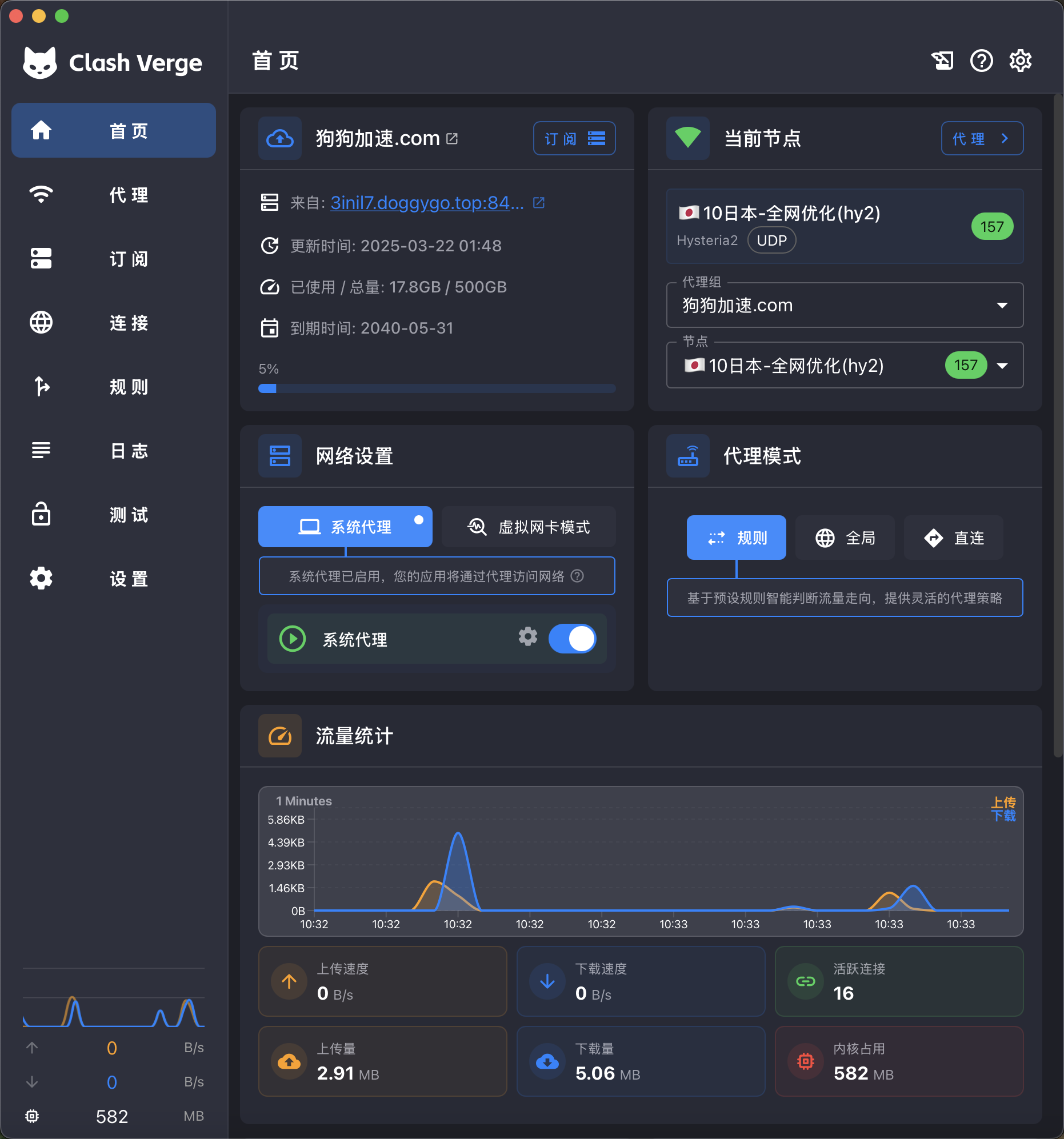
Profiles(プロファイル)で設定を更新して有効にする
Profiles(プロファイル)で完全な HTTPS サブスクリプションアドレスを貼り付けて保存し、手動更新後に使用する設定として選びます。一覧に名前が出ても、アドレスが保存されたという意味だけです。以下の取り込み確認を終えたら、次の節で実際のウェブリクエストを試します。
サービス提供元から複数の形式が提示された場合は、Clash または Mihomo と互換性のある形式を選びます。token を含む元のリンクを、見知らぬオンライン変換サイトへ貼り付けないでください。client error、証明書、解析エラーが出た場合は、ステータスコードとエラー文を記録し、サブスクリプション提供元へ形式を確認すれば十分です。
サブスクリプションの更新・有効化後の確認
- Profiles に新しい更新時刻が表示される
- 現在の設定として選択されている
- Proxies 画面にポリシーグループとノードが表示される
- ログに parse または download failed が出続けていない
固定ノードとシステムプロキシで初回接続を行う
Proxies を開き、主要な選択グループで利用できるノードを一つ選びます。モードは Rule のままにして、System Proxy を有効にしてください。ブラウザーで見慣れた Web サイトへアクセスし、Connections を開いてそのリクエストを確認します。対象、一致したルール、出口が表示されれば、Windows のシステムプロキシが正しく設定されています。
最初のテストでは自動速度テストグループを使用せず、TUN も有効にしません。ブラウザーが失敗した場合に、システムプロキシ、ノード、ルールという三つの段階だけを確認できます。通常のリクエストが安定してから、実際の必要性に応じて処理範囲を広げてください。
- Web ページが開き、Connections に記録がある
- インストールしたアプリ、コア、設定、システムプロキシが連携して、このページへのリクエストを完了できています。
- Web ページが失敗し、Connections に記録がない
- ブラウザーがクライアントを経由していない。System Proxy のスイッチと Windows のプロキシ設定を確認する。
- 記録があり DIRECT と表示される
- そのリクエストはルールによって直接接続している。プログラムを再インストールせず、ルールを確認する。
- 記録ではノードを通るが timeout になる
- 利用できると確認済みの別のノードへ切り替える。通常、インストールパッケージは原因ではない。
インストール、サブスクリプション、ブラウザーのリクエストでよくあるエラー
このアプリはお使いの PC では実行できません
システムの種類をもう一度確認し、一致する x64 または ARM64 パッケージへ切り替える。
Profile の更新で 401 または 403 が表示される
サブスクリプションの認証情報が無効か、サーバーに拒否されています。サービスの管理画面へログインし直してリンクを生成してください。
Profile の更新は成功するが Proxies が空である
返された内容が Web ページや別のクライアント向け形式ではなく、Clash/Mihomo の設定であることを確認する。
ブラウザーのリクエストが Connections に表示されない
Windows のプロキシアドレスを現在のクライアントが制御しているか確認し、以前のクライアントを終了する。
その後の更新でもシステムのアーキテクチャに合う正式版アセットを選び、中国語表示には内蔵の言語設定を使います。Clash Verge Rev は Mihomo の実行、構成の読み込み、システムプロキシの管理を行いますが、使えるノードは付属しません。接続には自分のサブスクリプションまたはローカル YAML が必要です。