
本文目錄
找到能下載的檔案,還不代表完成安裝。發布來源是否可信、附件是否適合這台電腦、首次啟動的核心是否正常,都需要分別確認。裝好後也不會自動出現節點;準備自己的設定,再用一次網頁請求檢查安裝結果。
Windows 安裝套件的發布來源
開啟 Clash Verge Rev 專案的 GitHub Releases,核對 Windows 附件是否與同頁的版本標籤、發布日期及變更說明相符。雲端硬碟、論壇附件或「綠色整合版」若只有相似檔名,仍無法確認是否遭重新打包。
x64、ARM64 與 WebView2 安裝套件怎麼選
Windows 安裝套件怎麼選
| 檔案標記 | 適用情況 |
|---|---|
| x64 | 絕大多數 Intel 或 AMD 的 Windows 10/11 電腦 |
| ARM64 | 使用 ARM 處理器的 Windows 裝置 |
| fixed WebView2 或 bundled WebView2 | 單位環境無法安裝 WebView2,或普通包啟動時明確缺少該元件 |
| portable | 已經瞭解資料目錄、權限和服務模式影響的使用者 |
到「設定 > 系統 > 系統資訊」查看系統類型,不要按電腦品牌或外觀猜架構。Intel、AMD 通常對應 x64,Snapdragon 等 ARM 裝置才選 ARM64。架構不匹配時,Windows 往往直接提示「此應用無法在你的電腦上執行」。
普通使用者先用正常安裝版。WebView2 是介面依賴,Windows 10/11 多數已經具備;只有普通安裝套件明確報 WebView2 缺失,而且系統環境無法補裝時,才考慮發布頁提供的捆綁版本。
SmartScreen 提示與安裝權限
雙擊安裝套件後,SmartScreen 可能提示 Windows 已保護你的電腦。這個視窗不是「必須關掉安全功能」的信號,而是提醒你重新比對下載頁面、版本號和檔案名。三者對不上就停止安裝,回到專案 Release 重新下載。
企業電腦可能要求管理員批准。不要為繞過限制尋找免安裝破解包,也不要永久關閉防毒軟體。請管理員允許目前程式,或在個人裝置上安裝,不需要替換系統檔案。
安裝過程中只做必要選擇
退出舊代理用戶端
結束系統匣中的舊 Clash、VPN,避免安裝後連接埠和系統代理被兩邊爭用。
執行匹配架構的安裝套件
預設安裝位置通常足夠,不附加陌生漢化補丁。
從開始選單啟動
給介面和核心幾秒初始化時間。
查看關於頁面
記下用戶端版本和 Mihomo 核心版本,疑難排解時兩者都要用。
內建中文選項與用戶端啟動狀態
用戶端開啟後,進入左側 Settings / 設定,再到 Interface Settings / 介面設定,在 Language / 語言下拉框選擇「簡體中文」。這個「漢化」只改變介面文字,不會改變節點協議和設定格式;網路上的單獨提供的漢化補丁沒有必要,還可能覆蓋自動更新所需檔案。
切換語言後先觀察核心狀態是否持續執行,設定頁和日誌頁能否正常開啟。若視窗閃退、一直白屏或核心反覆重啟,此時還沒有訂閱參與,問題應放在安裝檔案、WebView2、舊資料或安全軟體上。
視窗白屏並提示缺少 WebView2
安裝微軟 WebView2 Runtime;受限環境再改用 Release 中對應的捆綁建置。
介面正常,核心一直啟動失敗
檢查日誌中的連接埠佔用、設定殘留和安全軟體攔截。
剛開啟就退出
確認系統版本受支援,並用相同架構的正式安裝套件重新測試。
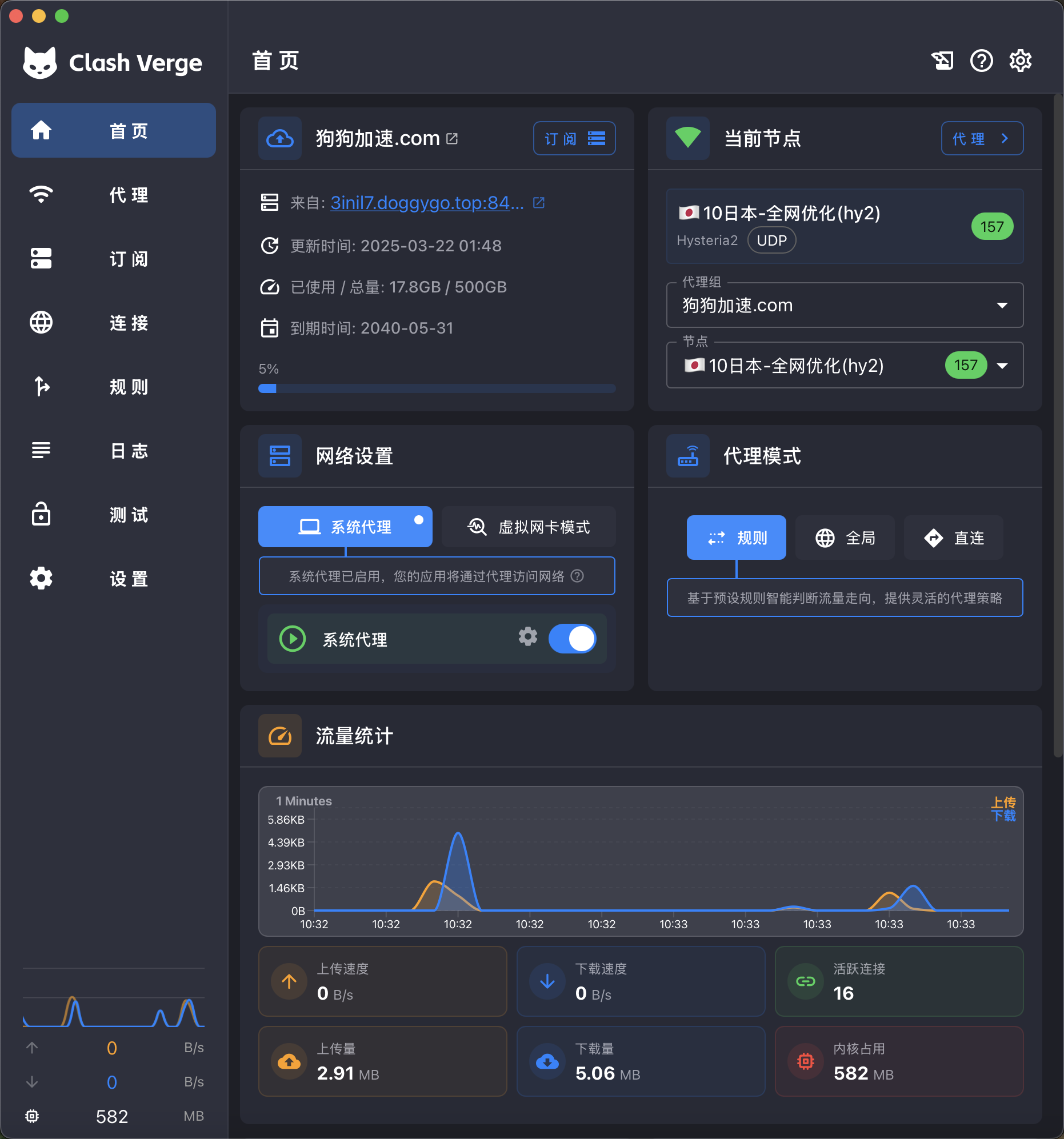
在 Profiles(訂閱)中更新並啟用設定
開啟 Profiles(訂閱)頁,貼上完整的 HTTPS 訂閱位址並儲存,手動更新後將它設為目前設定。清單裡出現名稱只表示位址已儲存;完成下方的匯入檢查後,再到下一節驗證實際網頁請求。
如果服務方給了多種格式,應選擇 Clash 或 Mihomo 相容格式。不要把帶 token 的原始連結貼進陌生線上轉換站。遇到 client error、憑證或解析錯誤時,保留狀態碼和錯誤文字,向訂閱提供方核對格式即可。
訂閱更新並啟用後的檢查
- Profiles 中顯示新的更新時間
- 目前設定已被選中
- Proxies 頁面出現策略群組與節點
- 日誌沒有持續出現 parse 或 download failed
固定節點,透過系統代理完成首次聯網
進入 Proxies,在主要選擇組裡點一條可用節點;模式保留 Rule,然後開啟 System Proxy。瀏覽器存取一個熟悉的網站,並開啟 Connections 查看這次請求。如果能看到目標、命中規則和出口,Windows 系統代理已經寫入成功。
第一次測試不使用自動測速組,也不開啟 TUN。這樣瀏覽器失敗時,只需檢查系統代理、節點和規則三個環節;等普通請求穩定後,再按實際需要擴大接管範圍。
- 網頁開啟,Connections 有記錄
- 安裝、核心、設定和系統代理已經能夠共同完成這次網頁請求。
- 網頁失敗,Connections 沒記錄
- 瀏覽器沒有經過用戶端,檢查 System Proxy 開關和 Windows 代理設定。
- 記錄存在且顯示 DIRECT
- 該請求被規則直連,去看規則而不是重裝程式。
- 記錄走節點但 timeout
- 換另一條確認可用的節點,安裝套件通常不是原因。
安裝、訂閱與瀏覽器請求的常見錯誤
此應用無法在你的電腦上執行
重新查看系統類型,換成匹配的 x64 或 ARM64 包。
Profile 更新顯示 401 或 403
訂閱認證資訊無效或伺服器端拒絕,重新登入服務面板產生連結。
Profile 更新成功但 Proxies 為空
確認回傳的是 Clash/Mihomo 設定,而不是網頁或其他用戶端格式。
瀏覽器請求不進入 Connections
檢查 Windows 代理位址是否由目前用戶端接管,並退出舊用戶端。
後續更新用戶端仍按系統架構選擇正式版附件,中文介面使用內建語言選項。Clash Verge Rev 負責執行 Mihomo、讀取設定和管理系統代理,並不內建可用節點;聯網需要自己的訂閱或本機 YAML。